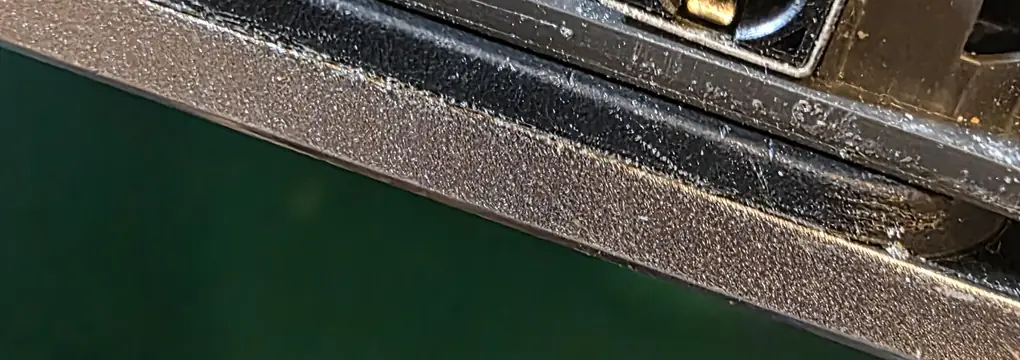
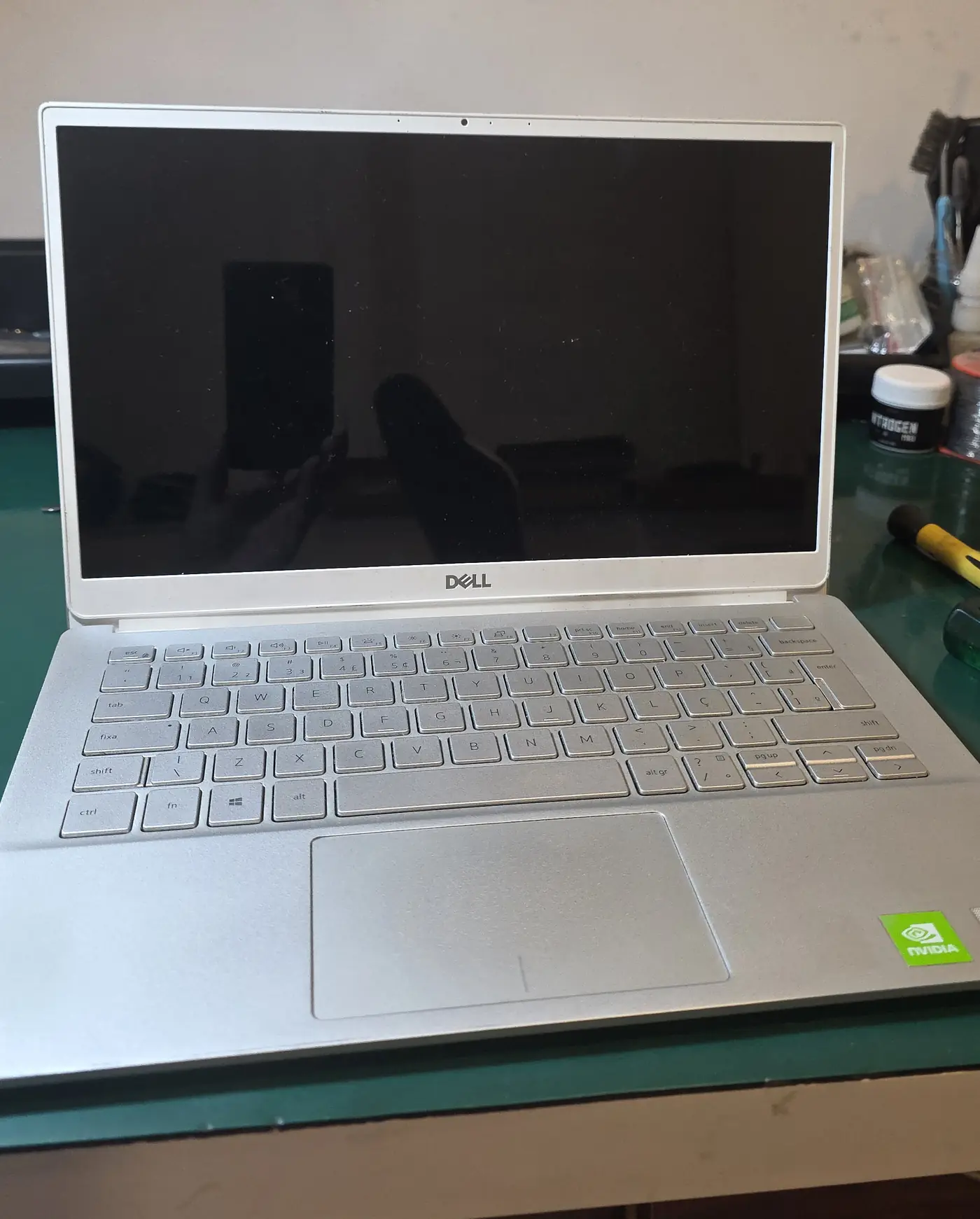
Como o notebook chegou
O Inspiron 7391 veio com teclas falhando. Como o defeito estava no próprio teclado, a solução indicada foi a troca da peça.
Um teclado preso ao palm rest
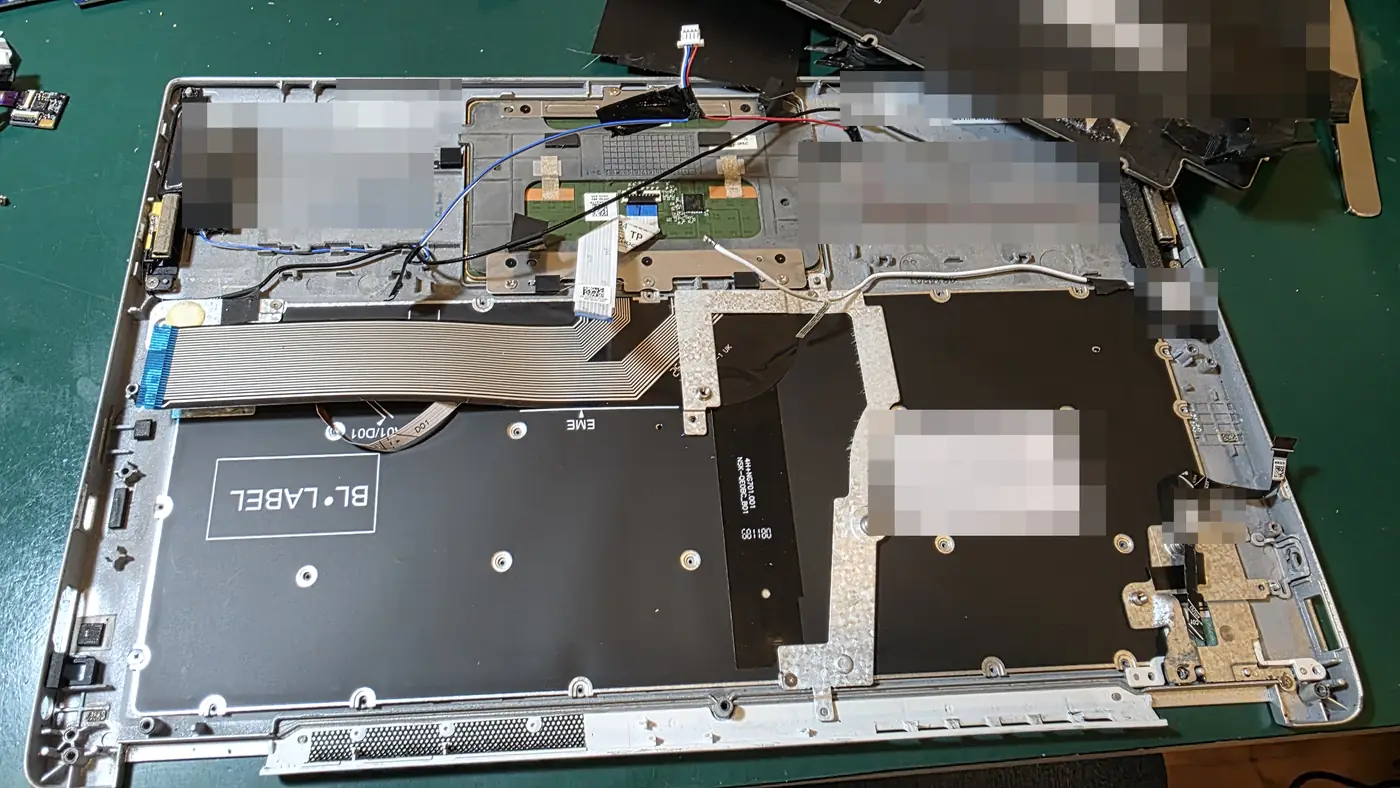
No 7391, o teclado fica preso por baixo do palm rest. Para chegar até ele, saem placa-mãe, bateria, refrigeração e cabos. A foto mostra o palm rest por dentro, com a chapa do teclado ocupando quase toda a área.
A troca e os furos minúsculos
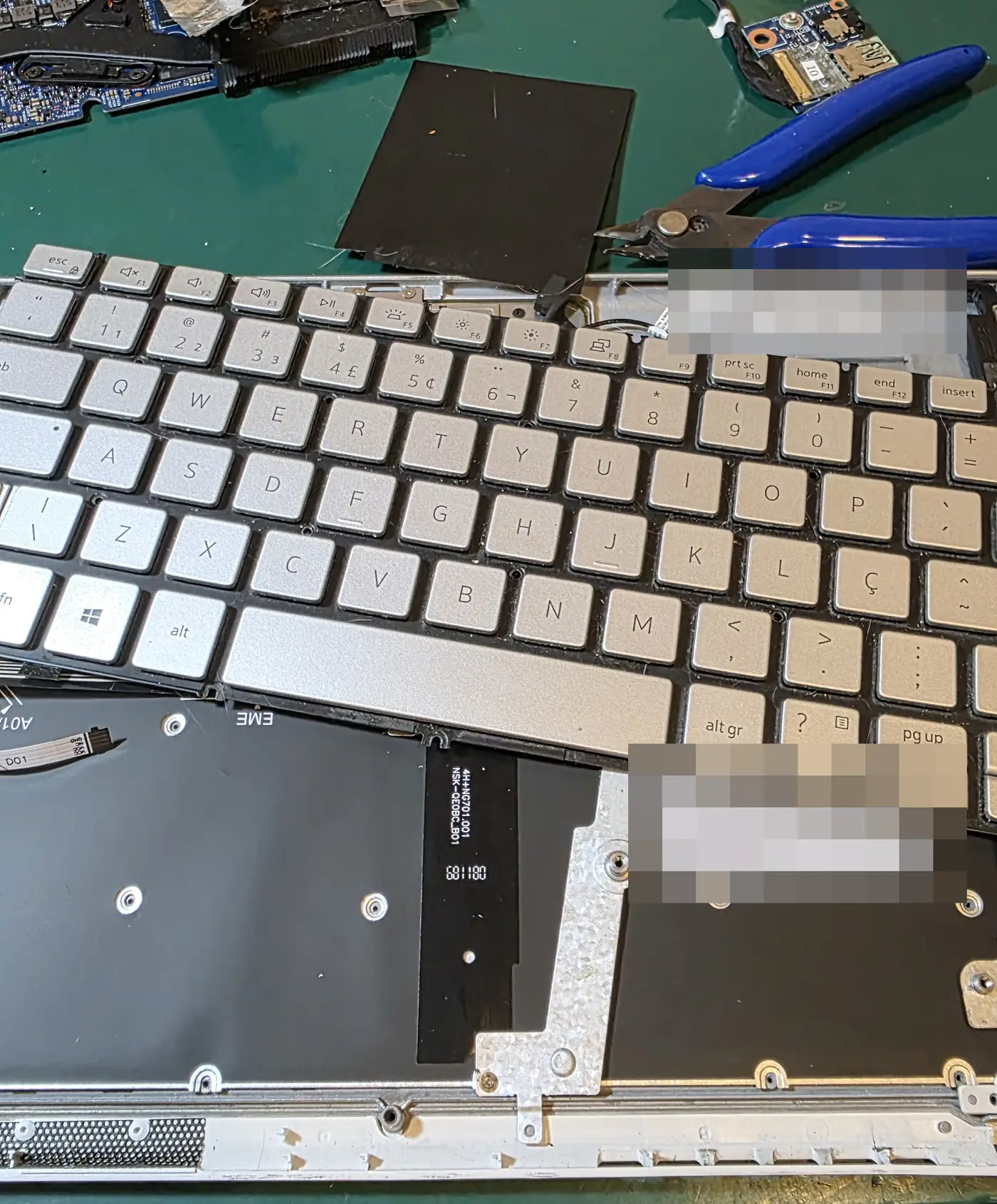
Segundo o relato do técnico, trocar o teclado deste equipamento é muito difícil: os furos onde o teclado é fixado são minúsculos, o que deixa pouca margem para refazer cada ponto de solda. O teclado novo foi posicionado e fixado no palm rest original.
Como funciona a fixação de um teclado soldado
Em vários notebooks, o fabricante prende o teclado com pinos plásticos que atravessam a chapa do teclado e são derretidos na ponta, como uma solda de plástico. Na fábrica isso é rápido e firme; na assistência, cada ponto precisa ser refeito à mão depois da troca. Quanto menores os furos, mais difícil é conseguir uma fixação que segure o teclado sem deixar teclas afundando ou rangendo.
A alternativa seria trocar o palm rest inteiro, que já vem com o teclado montado. Quando essa peça não está disponível ou o palm rest original está em bom estado, a troca só do teclado aproveita a carcaça. Veja como funciona a troca de teclado de notebook.
Limpeza completa aproveitando a desmontagem
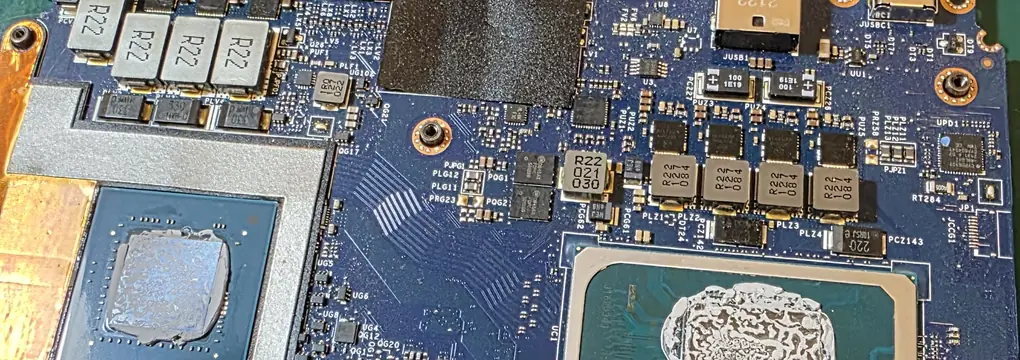
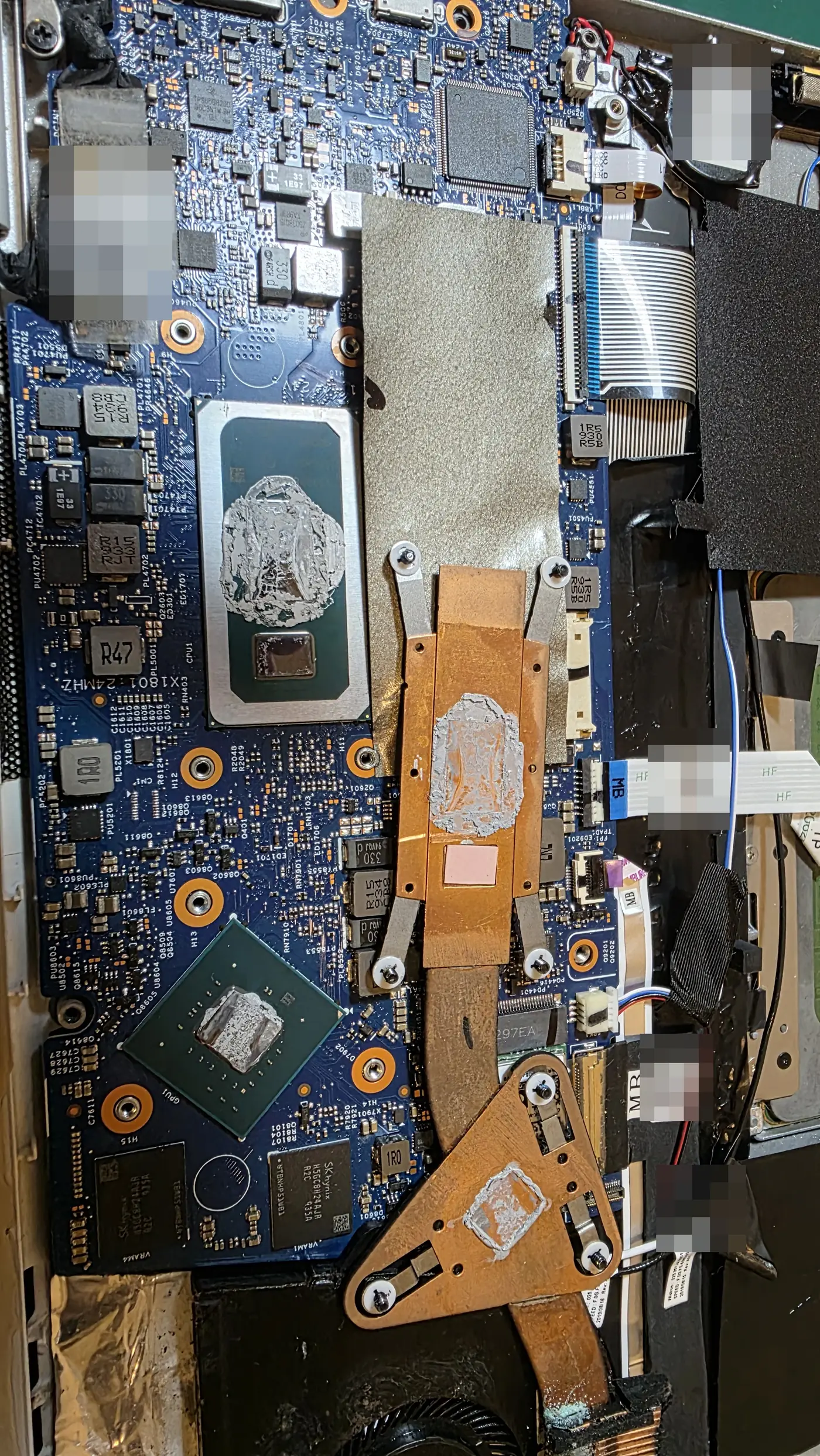
Com o notebook todo aberto, foi feita a limpeza completa. O dissipador saiu, e a pasta térmica antiga apareceu no processador e no chip de vídeo dedicado, que foram limpos antes da montagem.
Por que juntar limpeza e troca de teclado
Num notebook em que o teclado fica no palm rest, a troca obriga a tirar todos os componentes, inclusive o dissipador. Uma vez removido, o dissipador precisa de pasta térmica nova de qualquer forma. Aproveitar a ocasião para limpar ventoinha e aletas evita abrir o notebook de novo pouco tempo depois só para a manutenção térmica. Em ultrafinos como o 7391, com pouco espaço para circulação de ar, isso faz diferença na temperatura. Saiba mais sobre a limpeza interna de notebook.
Teclas falhando: teclado ou outra coisa?
Antes de trocar um teclado, vale descartar configuração e testar com um teclado externo. Se o externo funciona e o interno falha, o problema está no teclado, no cabo flat ou no conector da placa. Falhas em grupos de teclas vizinhas costumam apontar para a matriz do teclado; líquido derramado é uma causa frequente. Veja o guia de teclado do notebook que não funciona.
O que conferir depois da troca
Depois de trocar um teclado fixado ao palm rest, vale conferir tecla por tecla, inclusive as de função, as setas e as combinações com Fn. Também é importante observar se alguma tecla ficou mais dura, afundada ou com ruído, sinal de um ponto de fixação frouxo. Num ultrafino, o teclado fica muito perto da placa e da bateria, então qualquer folga aparece rápido no uso diário.
Resultado
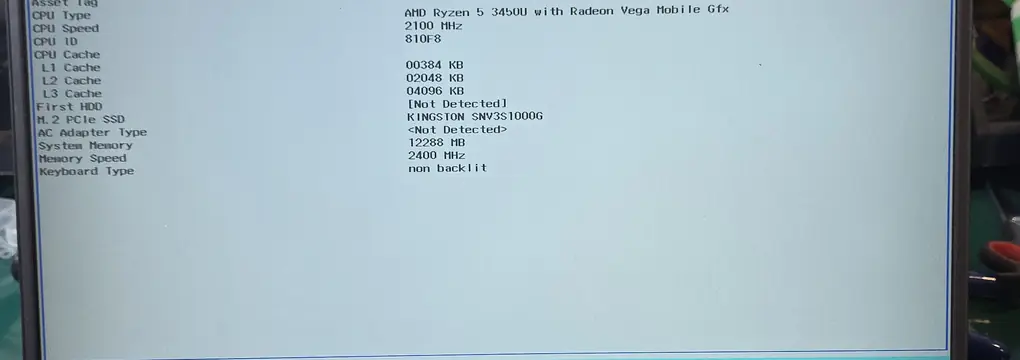
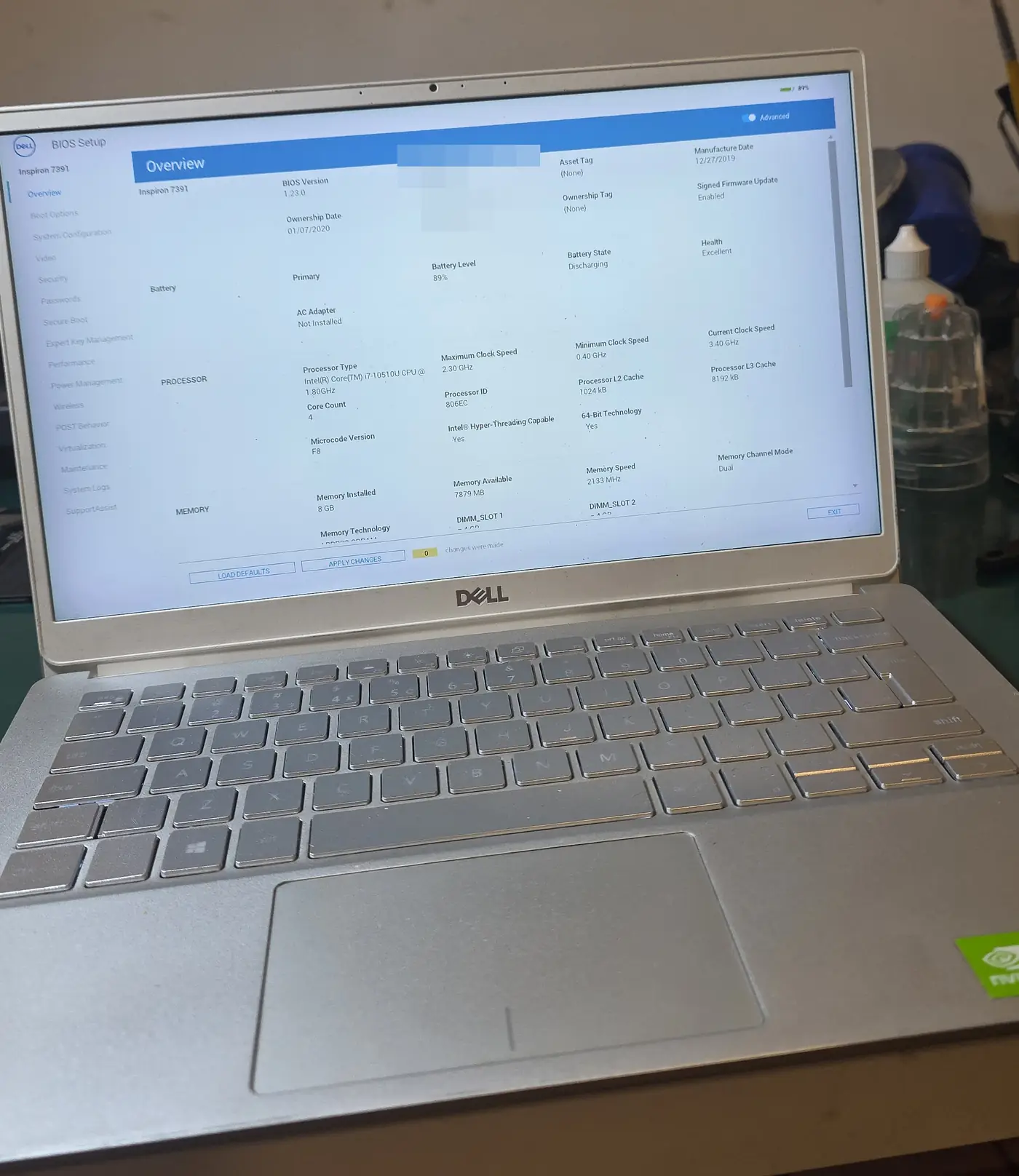
Depois da montagem, o Inspiron 7391 ligou e abriu a BIOS, que identifica o modelo, o Core i7-10510U e os 8 GB de memória.
Veja também o conserto de notebook Dell Inspiron e a assistência de notebook Dell da WorkNote.