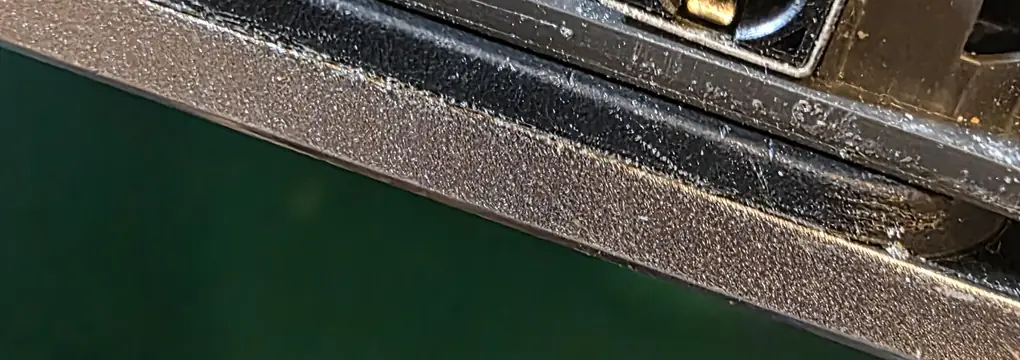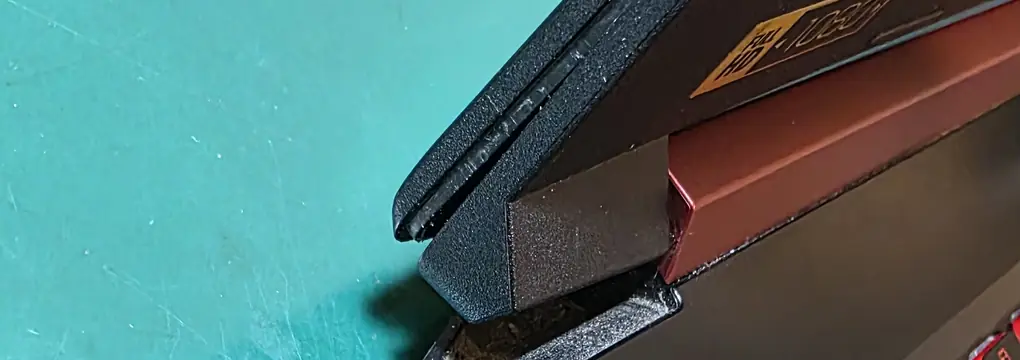
Tampa antiga e tampa nova
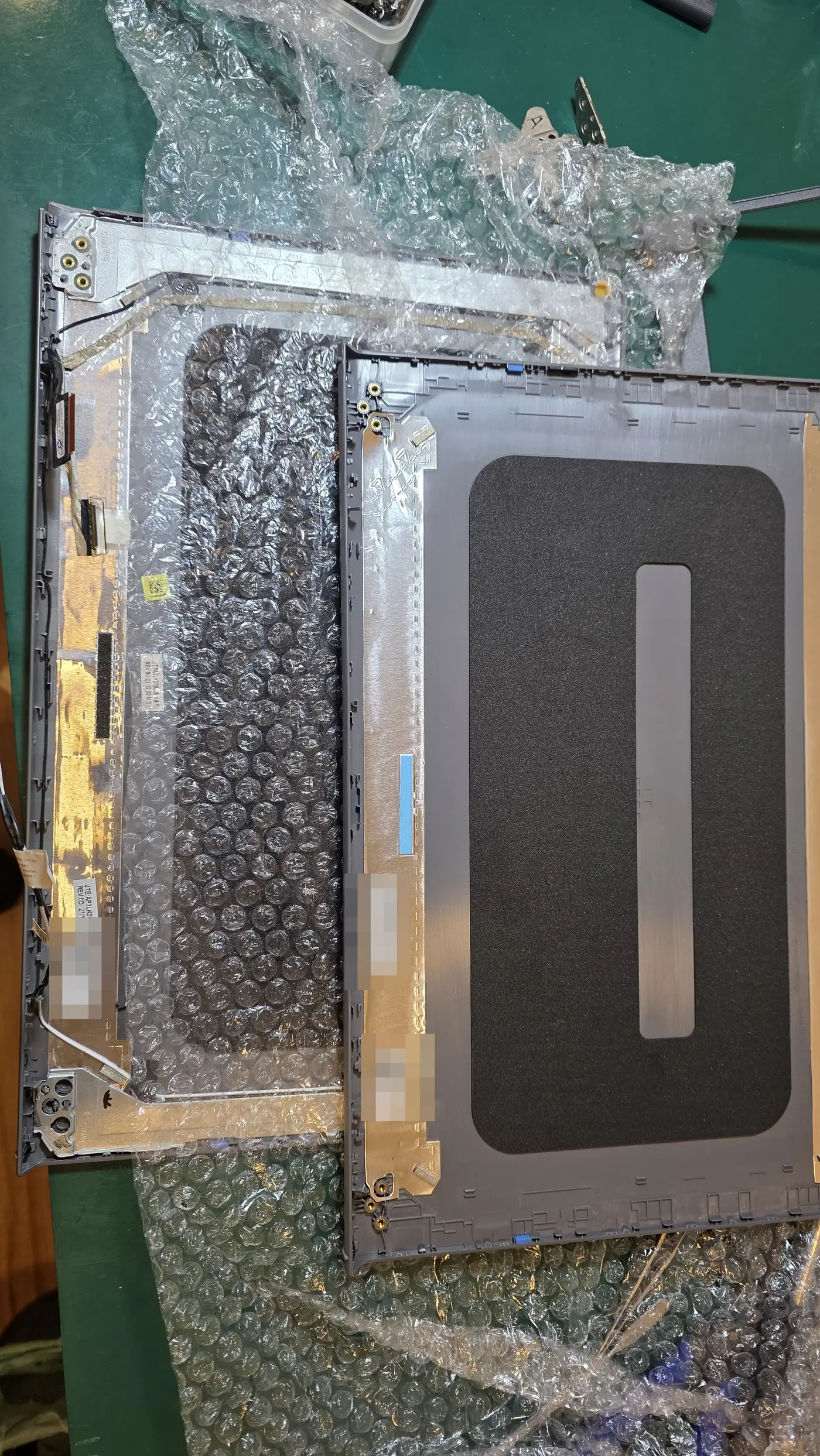
A troca começou com a comparação entre a tampa antiga e a tampa nova, lado a lado na bancada. Encaixes, pontos de parafuso e o recorte das dobradiças precisam coincidir para que a tela assente sem folga.
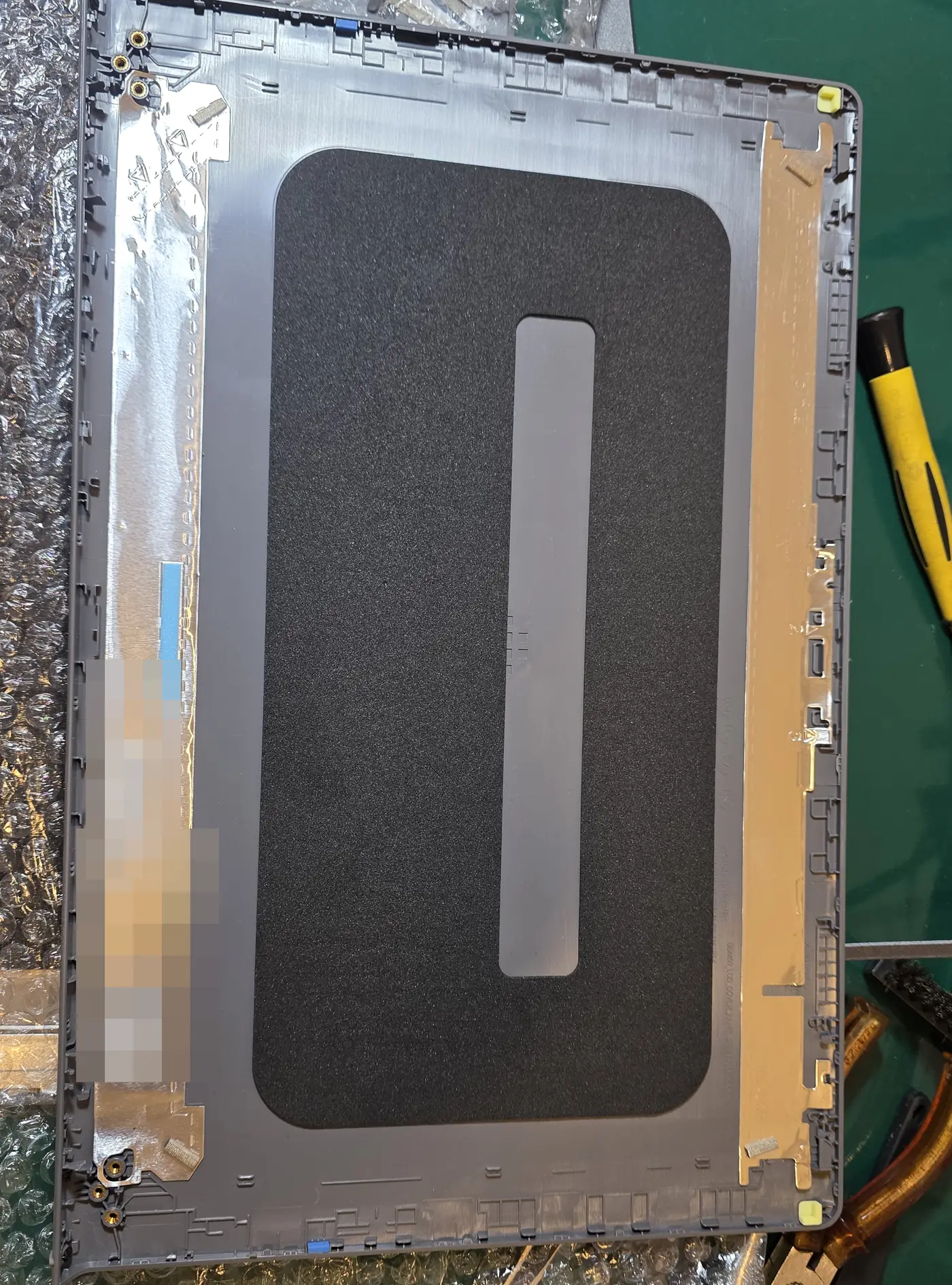
O que muda de tampa
A tampa não é só uma capa: dentro dela passam as antenas de Wi-Fi e o cabo de vídeo, além das dobradiças e da própria tela. Na foto, a tampa nova já está com as antenas e os cabos transferidos e presos nos seus guias.
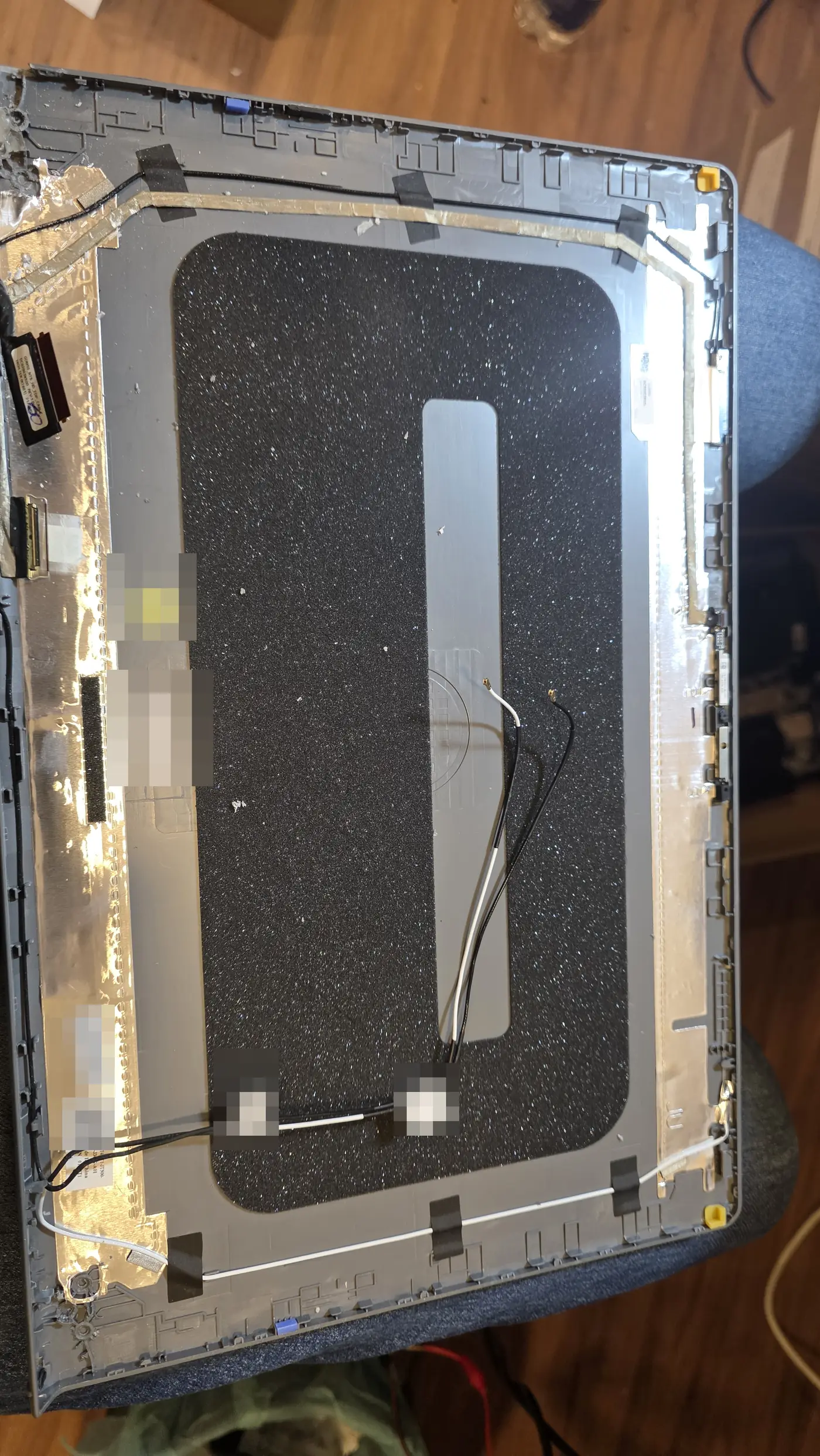
Cuidados na troca da tampa
As antenas de Wi-Fi ficam coladas na parte de cima da tampa e precisam voltar à mesma posição; se ficarem soltas ou passarem perto de partes metálicas, o sinal sem fio pode piorar. O cabo de vídeo segue um caminho pelos guias e pela dobradiça, e um cabo esmagado ou esticado demais pode causar falhas de imagem com o tempo. A tela também precisa assentar sem pressão nos cantos, para não trincar ao fechar o notebook.
Por isso a troca é feita com o notebook aberto e com calma, conferindo o encaixe antes de fixar a moldura. Veja o artigo sobre a troca de carcaça de notebook.
Trocar a tampa ou reparar com resina
Quando a tampa tem um dano localizado, como a fixação da dobradiça rachada, o reparo com resina costuma resolver e aproveita a peça original. Quando a tampa está quebrada em vários pontos, deformada ou com a estrutura comprometida, a troca por uma peça nova é a opção mais segura. A decisão depende da avaliação da peça e da disponibilidade da tampa para o modelo. Veja o guia sobre carcaça do notebook rachada ou quebrada.
Limpeza completa
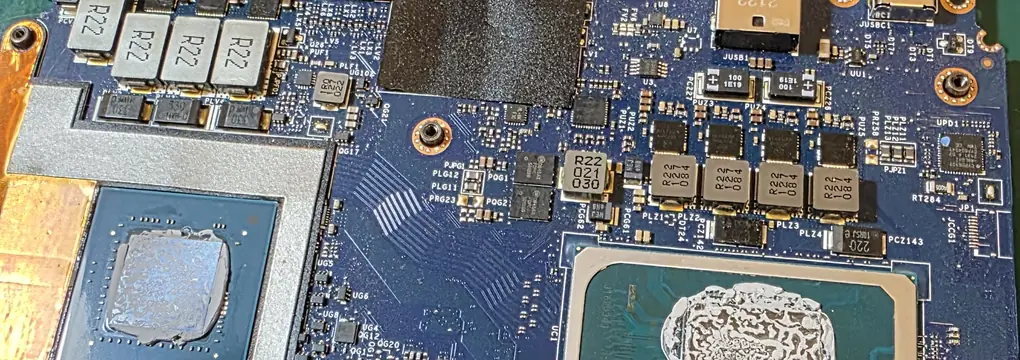
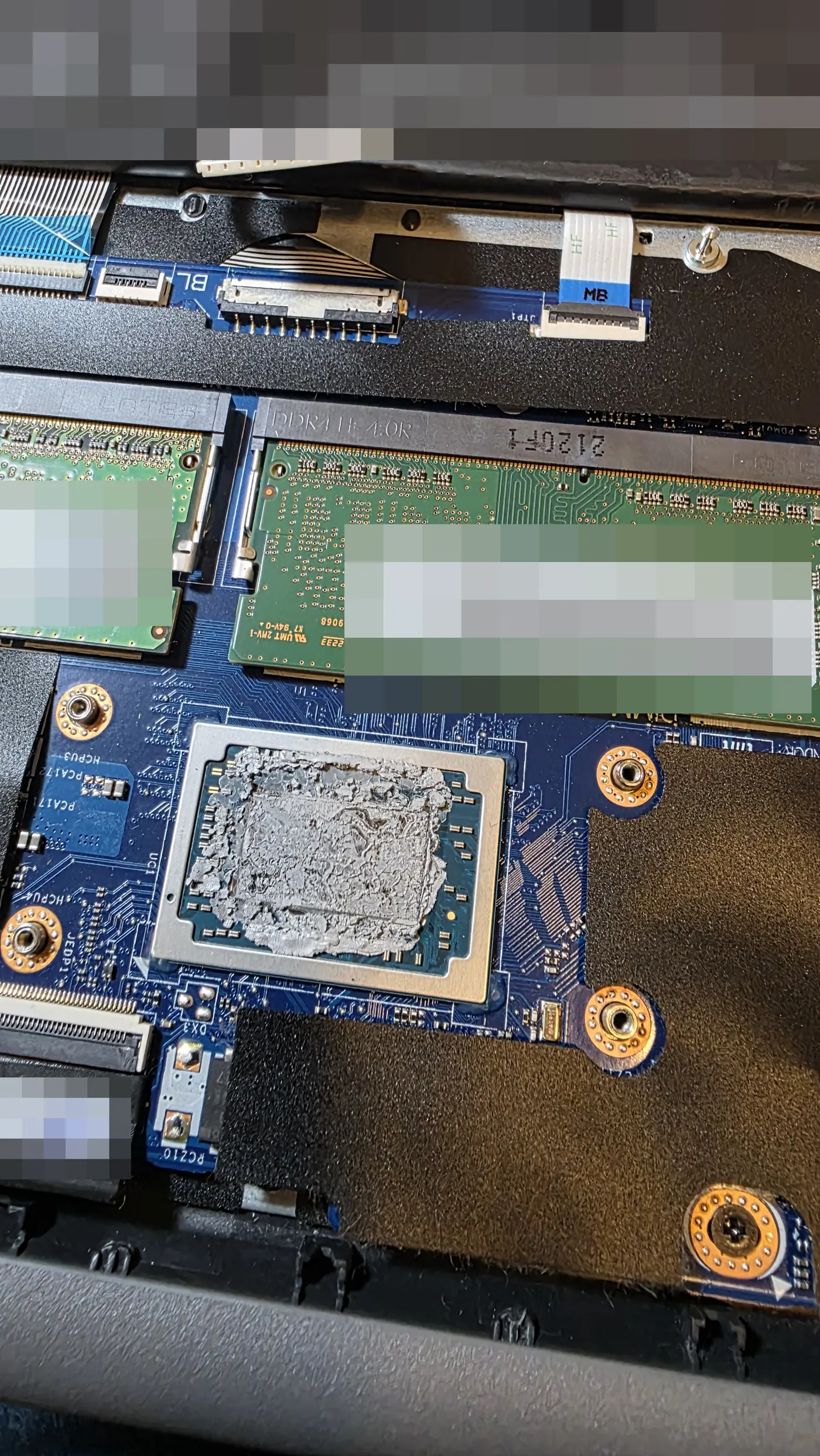
Na mesma visita, foi feita a limpeza completa. Com o dissipador fora, o processador mostrou a pasta térmica antiga já ressecada, que foi removida antes da montagem.
A tampa protege a tela
A tampa traseira é o que dá rigidez ao conjunto da tela. Com a tampa trincada, empenada ou com as fixações soltas, a tela passa a flexionar a cada abertura, e o risco de trincar o painel ou danificar o cabo de vídeo aumenta. Por isso, trocar ou reparar a tampa a tempo costuma sair mais em conta do que esperar e precisar trocar também a tela.
Na troca, a tela original é transferida para a tampa nova junto com a moldura, as dobradiças e as antenas. A peça nova precisa ser compatível com o modelo exato, porque pequenas diferenças nos encaixes impedem a tela de assentar direito.
A limpeza num notebook com Ryzen
No Vostro 3515, o processador AMD Ryzen 5 fica sob um dissipador simples, com uma ventoinha só. Com a pasta térmica ressecada, o contato entre o chip e o dissipador piora e o notebook passa a esquentar e girar a ventoinha mais alto. Trocar a pasta durante a limpeza devolve esse contato.
Resultado
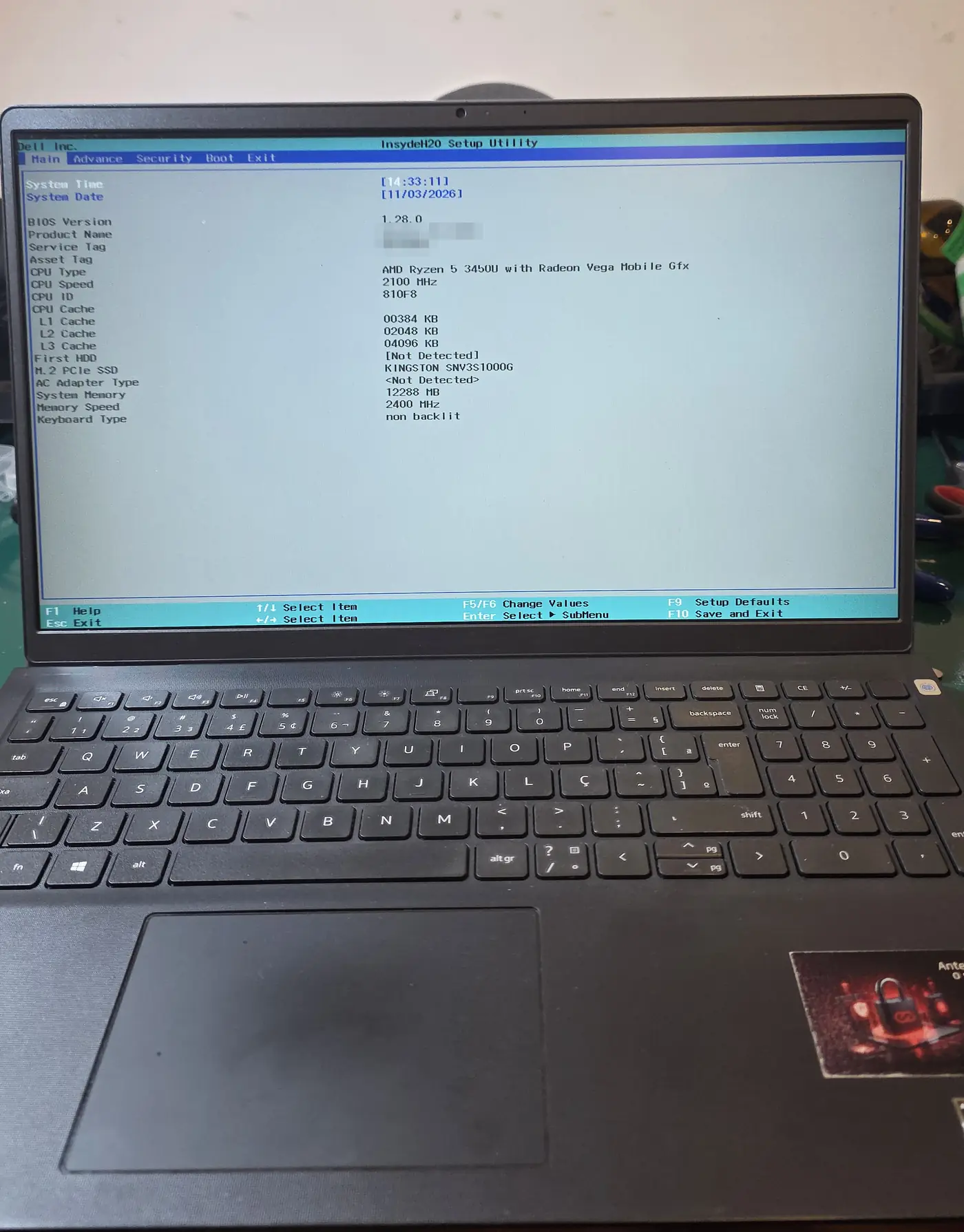
Com a tampa nova e a limpeza feita, o Vostro 3515 foi montado e ligou e abriu a BIOS, que identifica o Ryzen 5 3450U, os 12 GB de memória e o SSD Kingston de 1 TB.
Veja também o conserto de notebook Dell Vostro e o conserto de notebook Dell da WorkNote.