O conector de carga do 7560
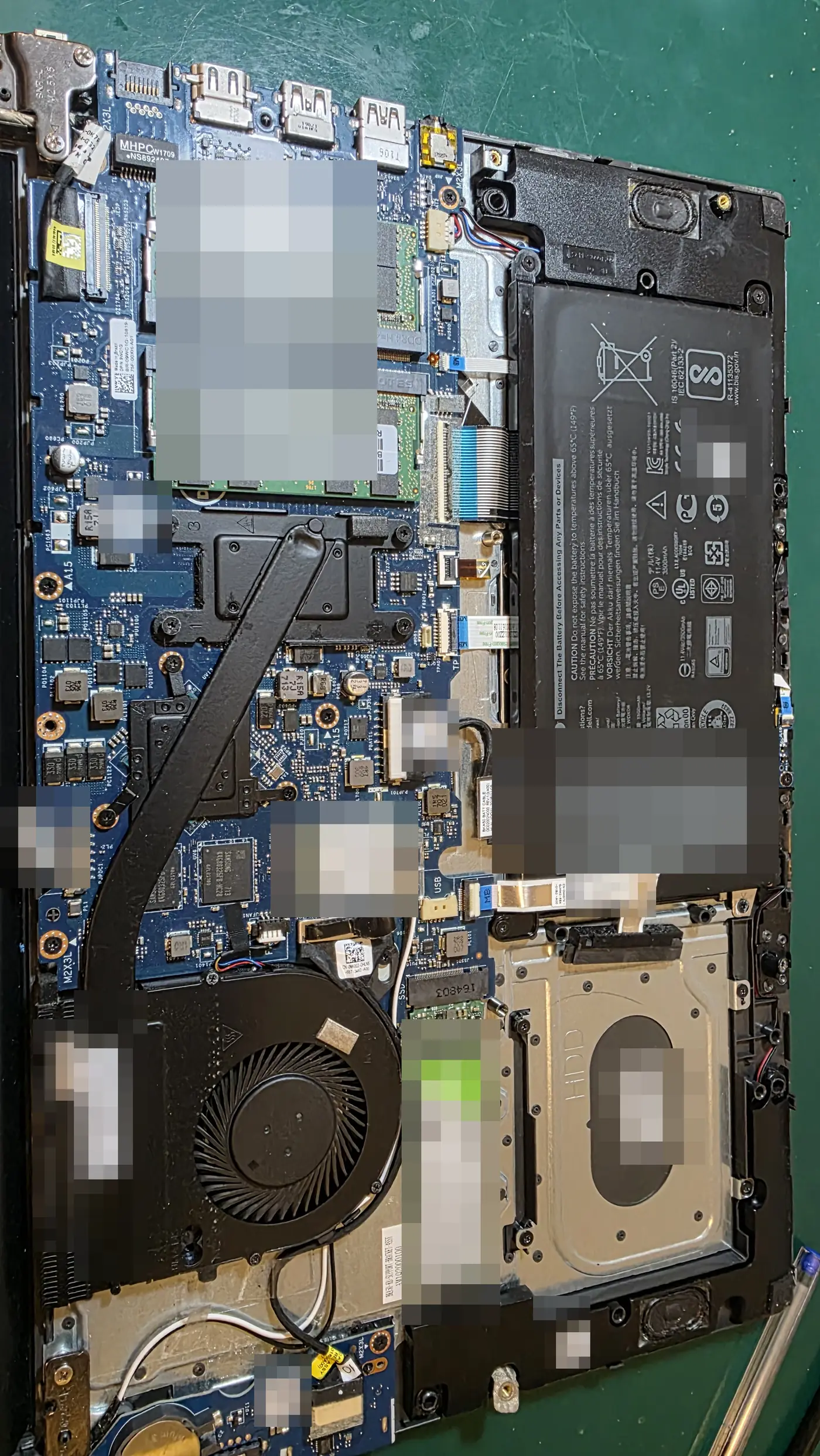
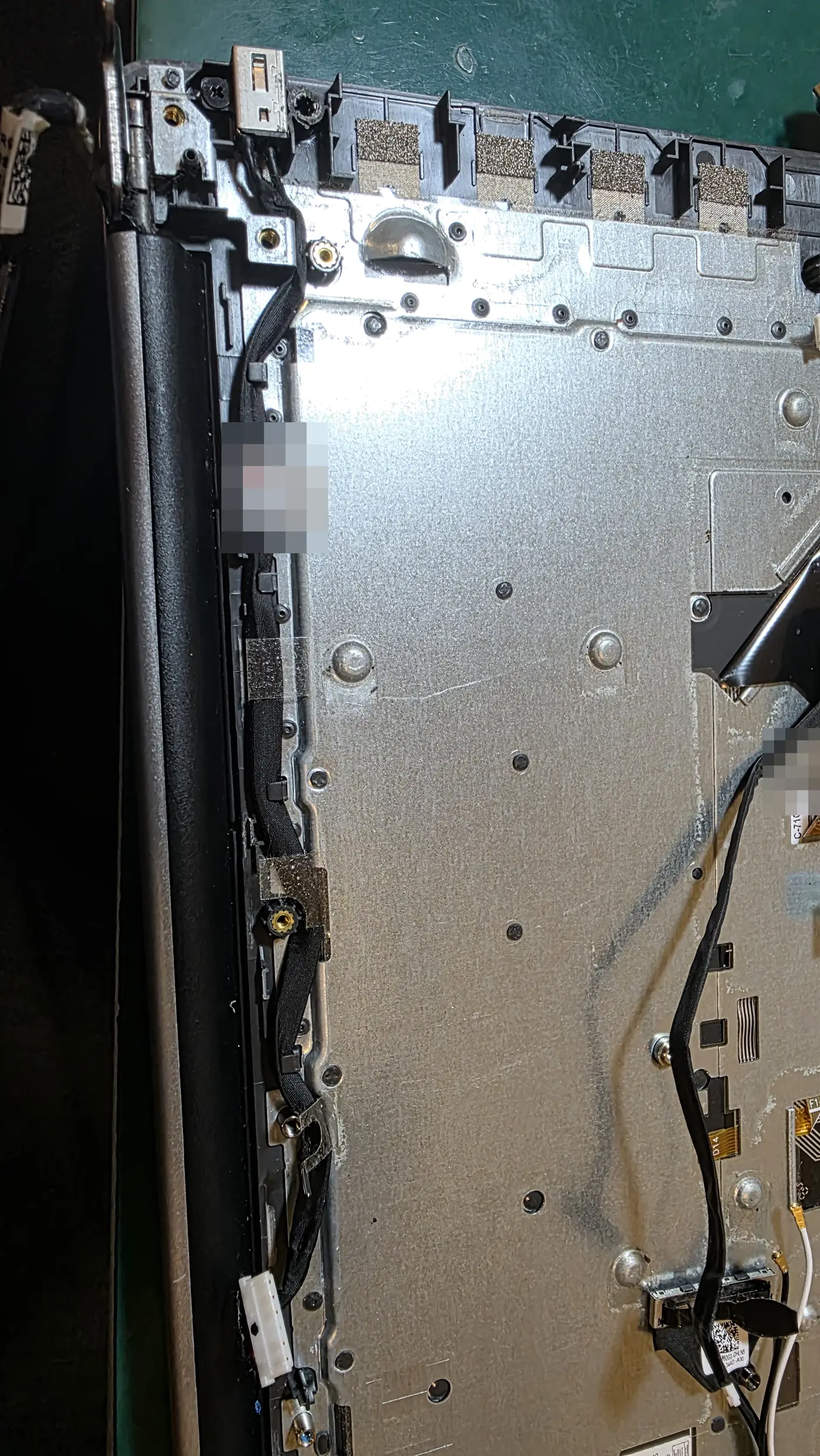
No Inspiron 7560, o conector de carga não é soldado na placa-mãe: ele vem num cabo próprio, ligado à placa por um conector pequeno, e fica preso na base junto à dobradiça esquerda. O conector antigo foi retirado com o cabo e substituído.
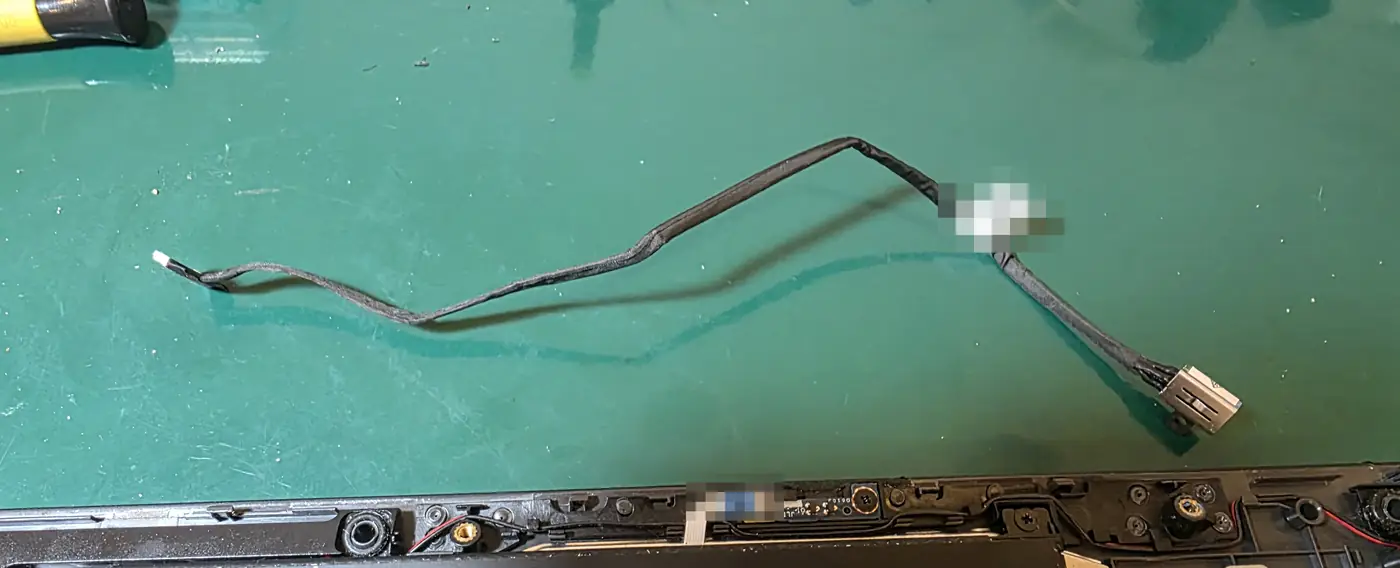
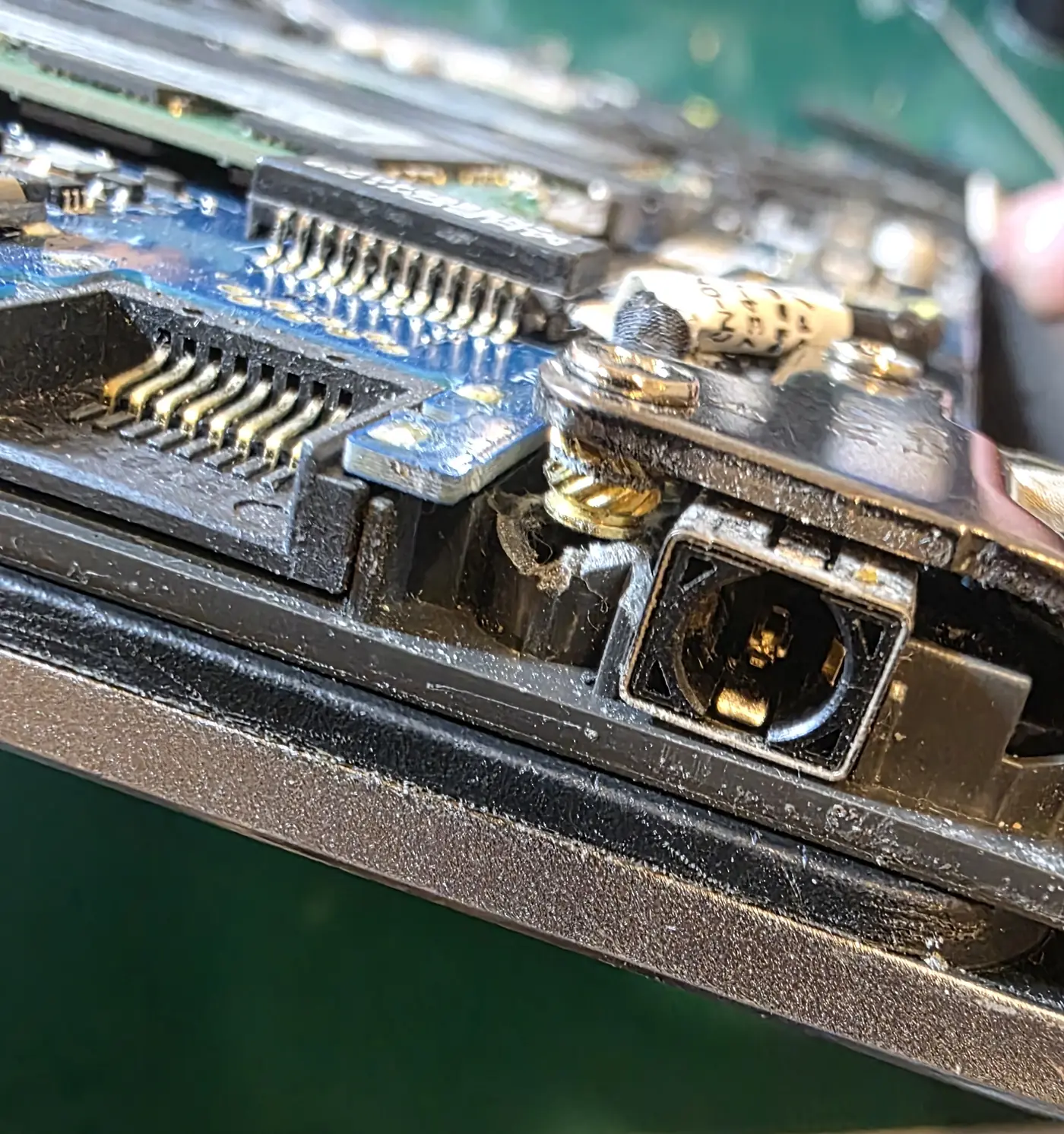
Sinais de conector de carga com defeito
O conector de carga sofre a cada vez que o plugue entra e sai, e mais ainda quando o notebook é movido com o carregador conectado. Os sinais mais comuns são o plugue folgado, a carga que liga e desliga quando o cabo se mexe, a necessidade de segurar o plugue numa posição e o carregador não reconhecido. Antes de trocar o conector, vale testar outro carregador compatível, para descartar defeito na fonte ou no cabo. Veja o guia de notebook que só carrega em uma posição.
Resina no palm rest junto ao conector
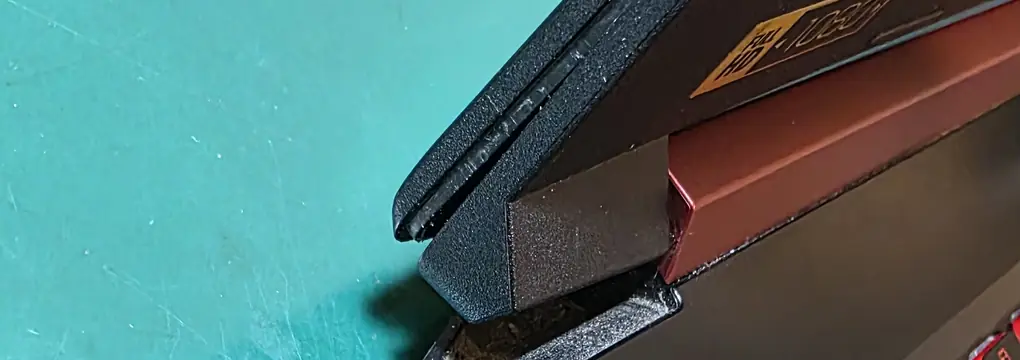
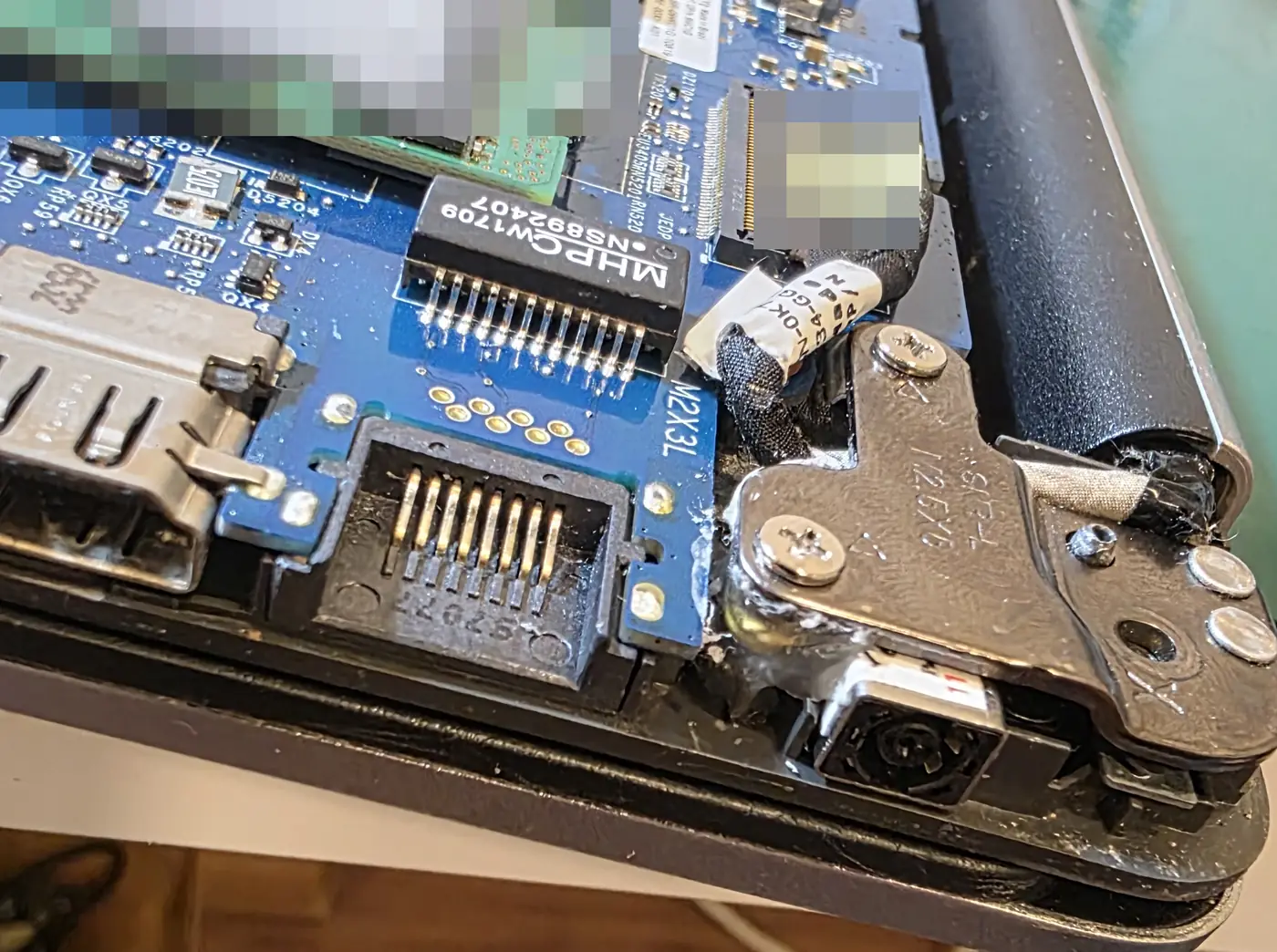
Além da troca, o palm rest recebeu resina na região próxima ao conector. A foto mostra a área do conector, ao lado da dobradiça, depois do reparo.
Por que reforçar a carcaça perto do conector
O conector de carga depende da carcaça para ficar firme: é ela que segura a peça quando o plugue é empurrado ou puxado. Se o plástico ao redor está trincado ou solto, o conector novo também acaba balançando, e o mau contato volta. Reforçar a região com resina devolve a firmeza da fixação e protege o conector novo. Saiba mais sobre a troca do conector de carga do notebook.
Limpeza geral
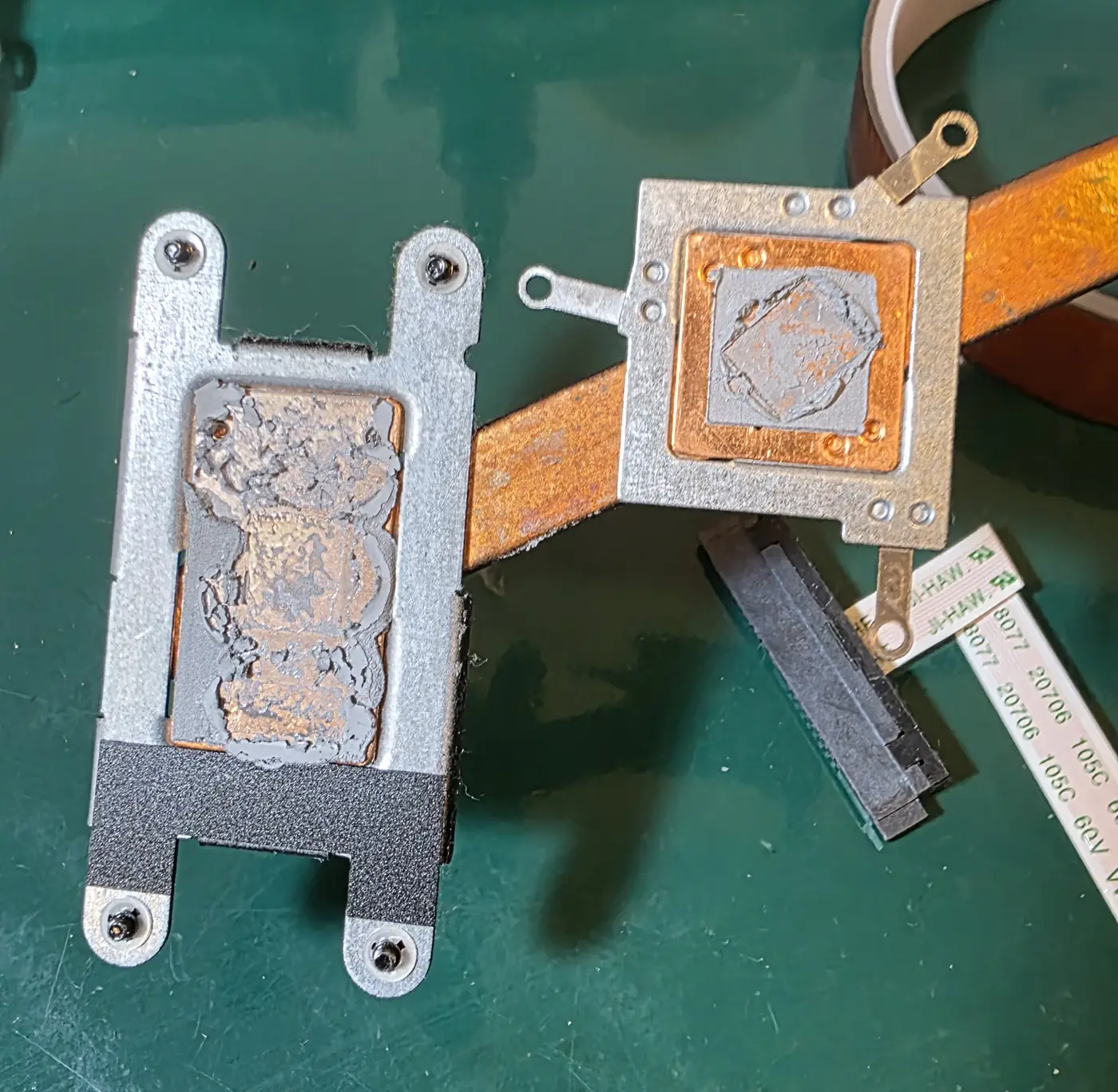
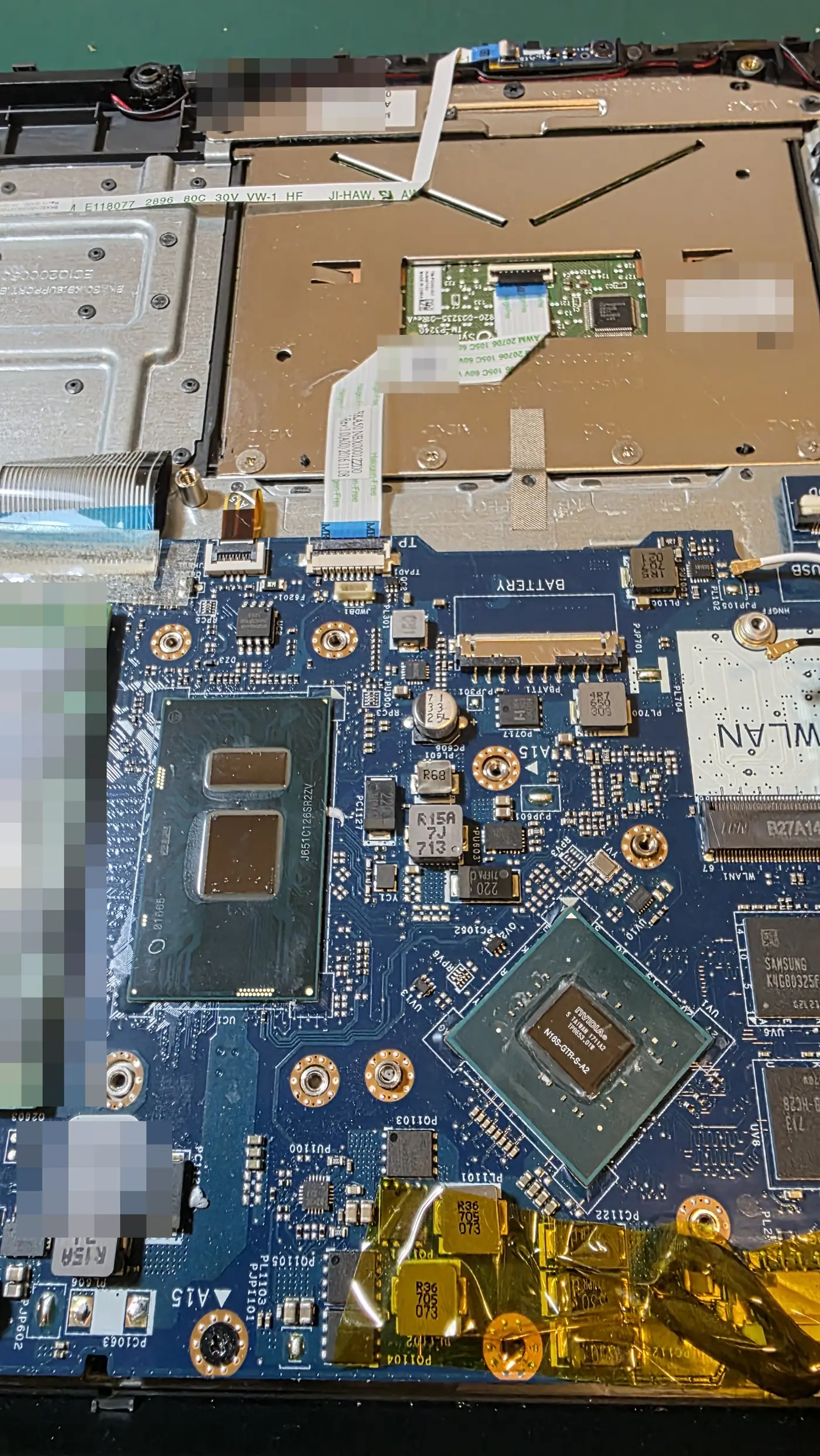
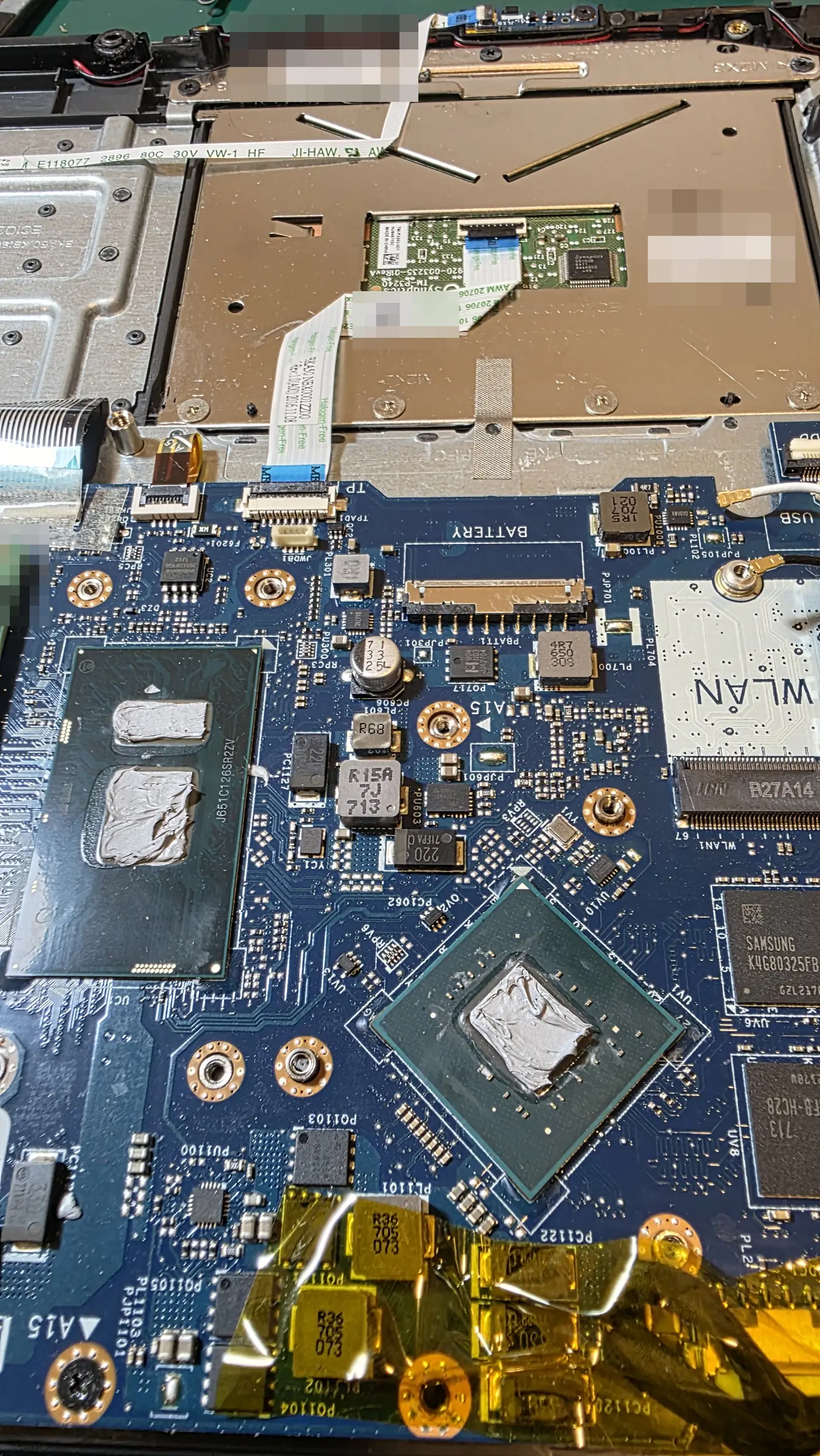
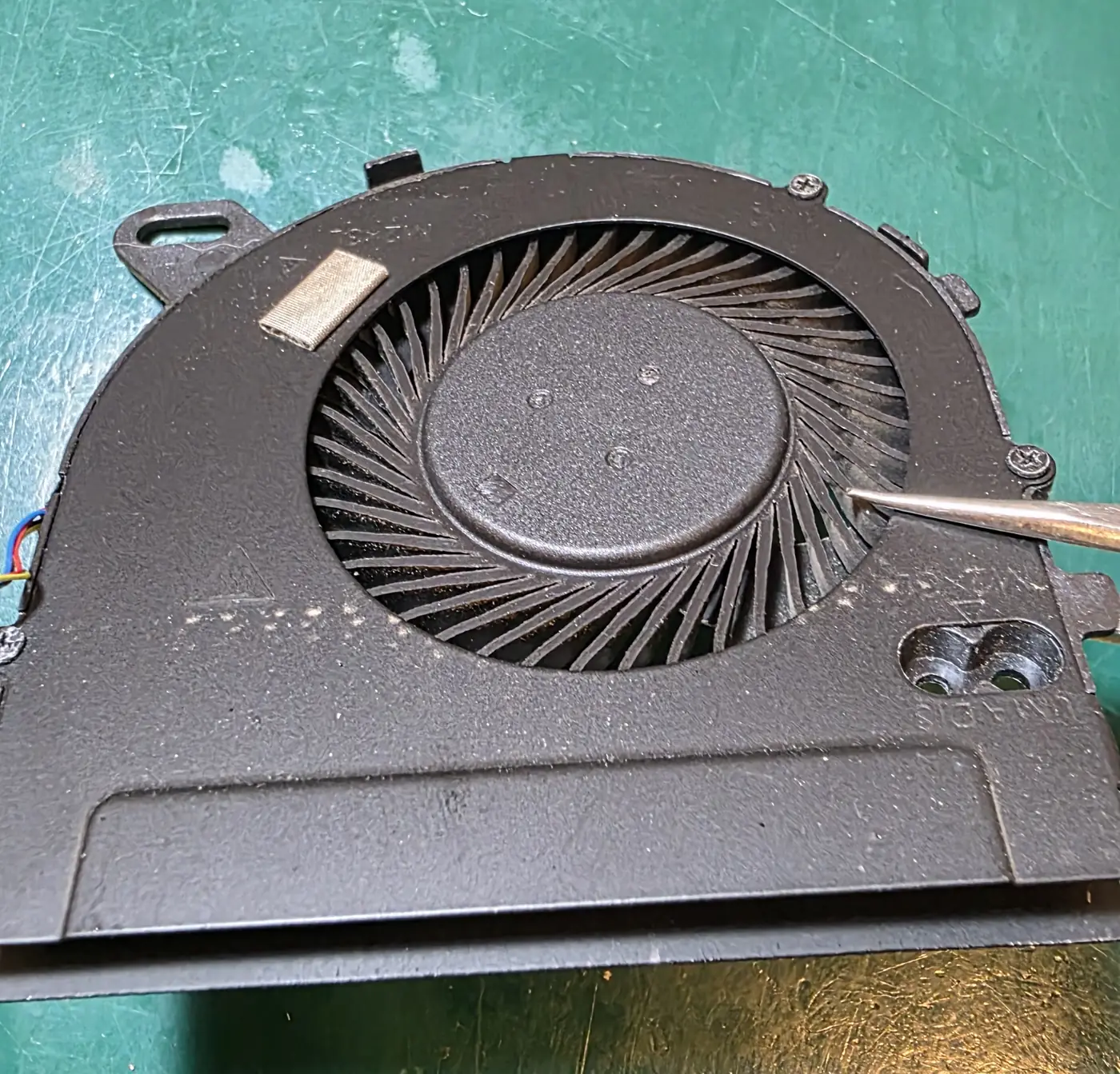
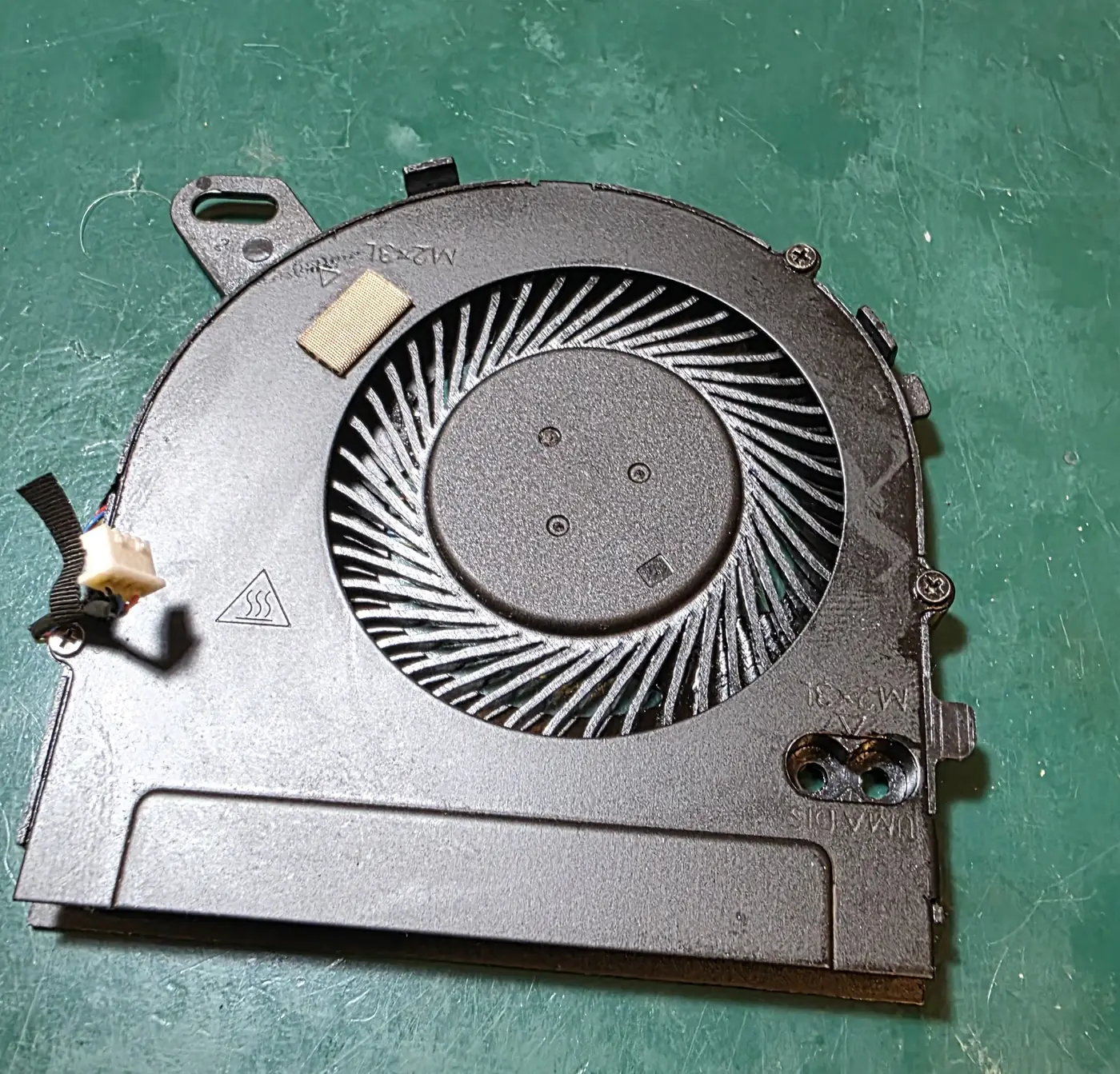
Com o notebook aberto, foi feita a limpeza geral. Os dissipadores mostravam a pasta térmica antiga; o processador e o chip de vídeo foram limpos e receberam pasta nova, e a ventoinha foi limpa.
Cuidados para o conector durar
Evitar mover o notebook com o carregador conectado, desconectar puxando pelo plugue e não pelo cabo e não deixar o cabo esticado entre a tomada e o notebook são cuidados simples que reduzem o esforço sobre o conector. Usar um carregador original ou compatível com a mesma tensão e o mesmo plugue também evita folgas. Veja o artigo sobre notebook que não carrega.
Conector, cabo ou placa: onde está o defeito
Quando o notebook não reconhece o carregador, o defeito pode estar em três pontos: no carregador, no conector de carga com seu cabo, ou no circuito de carga da placa-mãe. Em modelos em que o conector vem num cabo próprio, como o Inspiron 7560, a troca do conjunto é mais simples do que em notebooks com o conector soldado direto na placa. Ainda assim, se a carga continuar falhando com o conector novo, a investigação segue para a placa, onde ficam o circuito de detecção do carregador e o CI de carga. Veja mais sobre o CI de carga do notebook.
Resultado
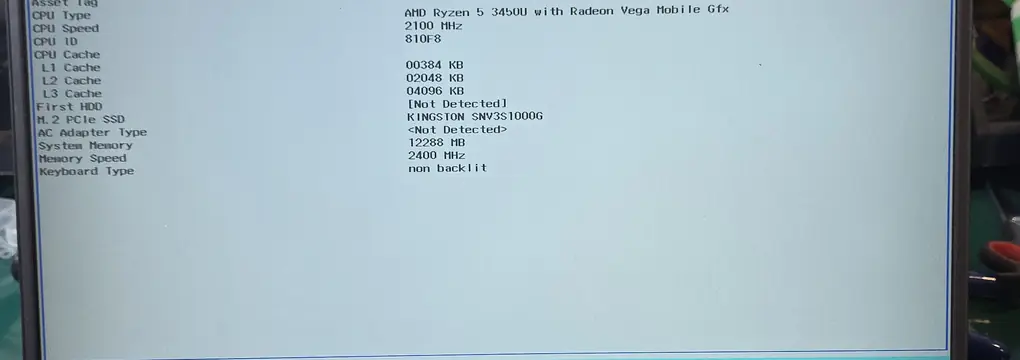
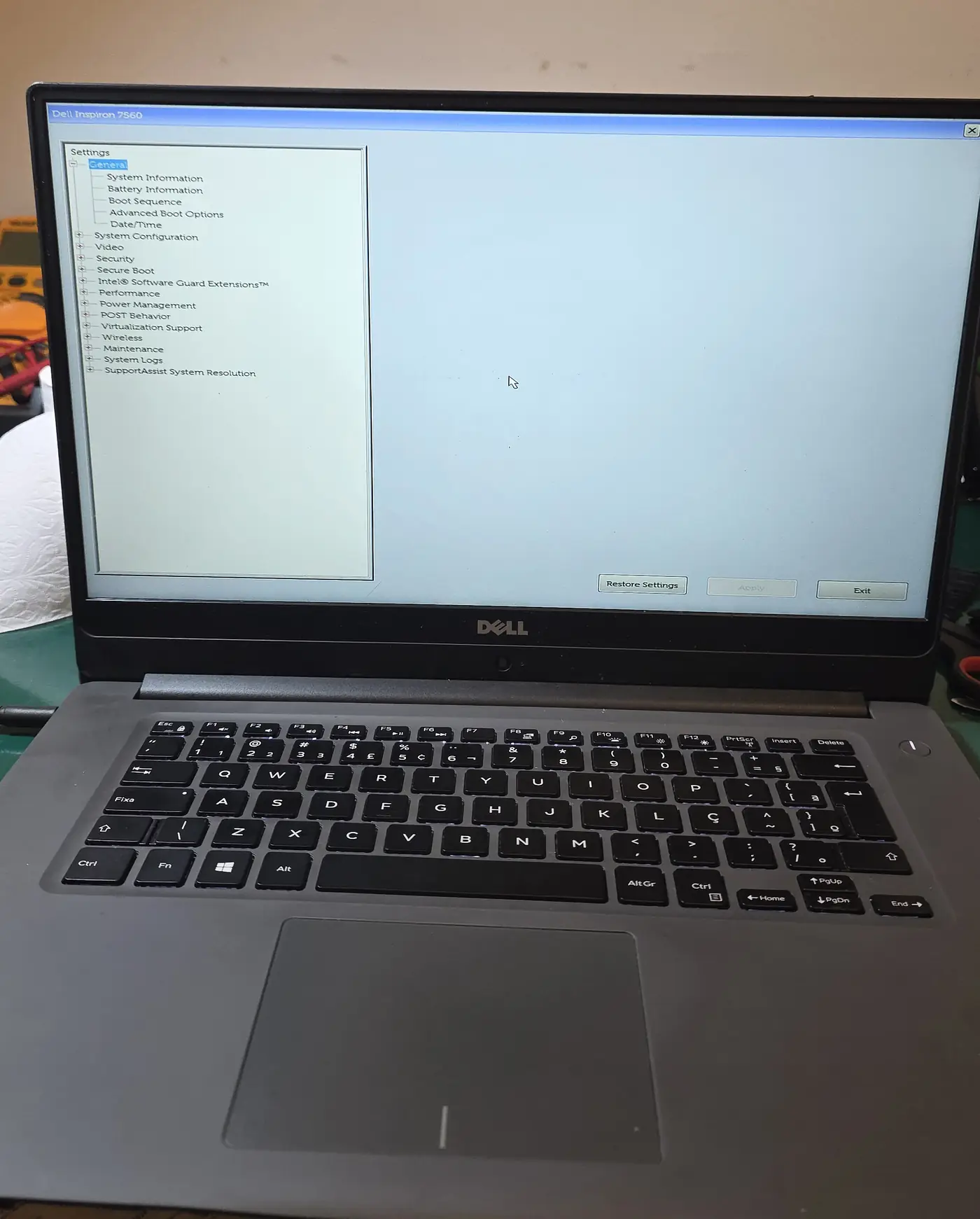
Com o conector novo, a resina no palm rest e a limpeza feita, o Inspiron 7560 foi montado e ligou e abriu a BIOS.
Veja também o conserto de notebook Dell Inspiron e a assistência de notebook Dell da WorkNote.