O painel rachado
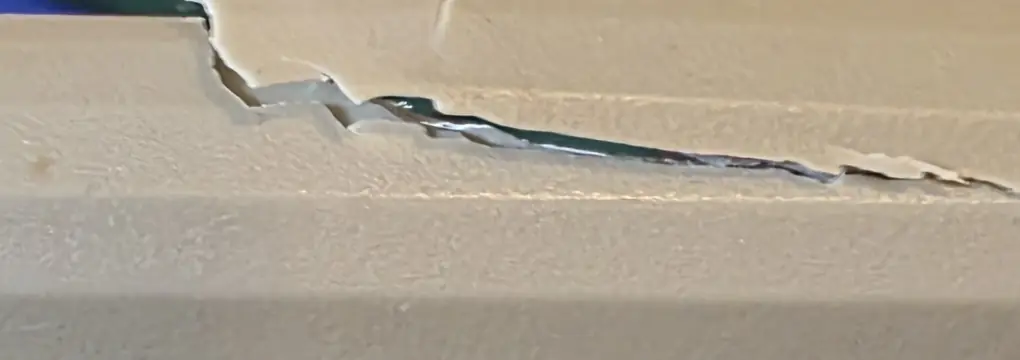
O defeito estava no painel: uma rachadura em diagonal cortando a área de imagem.
Por que tela rachada não tem conserto
O painel de um notebook é formado por camadas finas de vidro, cristal líquido, filtros e um circuito de controle colado na borda. Quando o vidro racha, o cristal líquido vaza ou as camadas se desalinham, e surgem manchas, linhas ou áreas escuras que tendem a crescer. Não há como colar ou recuperar essas camadas: a solução é trocar o painel. A boa notícia é que, na maioria dos notebooks, o resto do conjunto, como tampa, moldura, cabo e câmera, pode ser aproveitado. Veja mais em tela de notebook rachada ou trincada.
A troca da tela
Com a moldura retirada, o painel foi solto da tampa e removido.
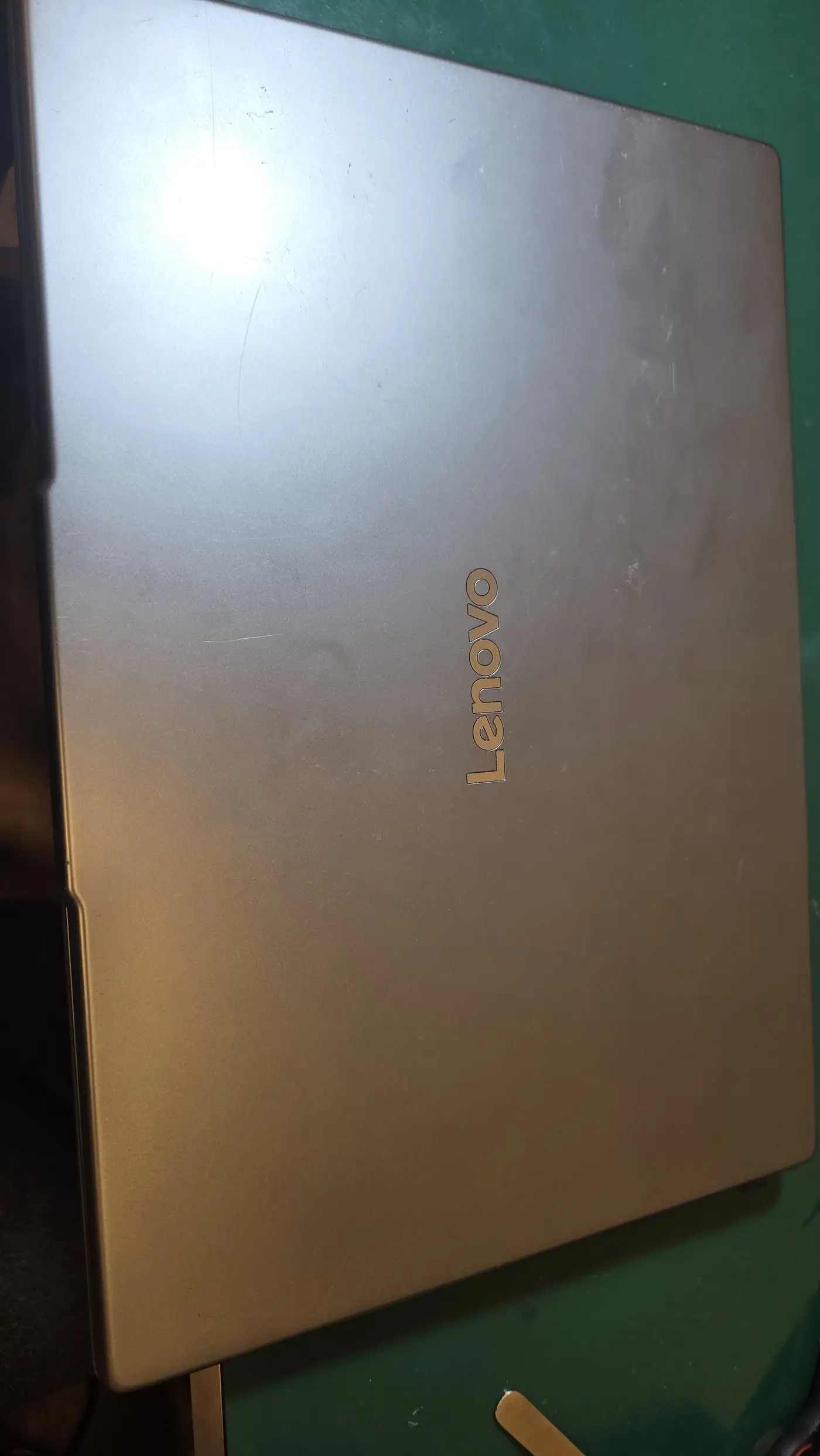
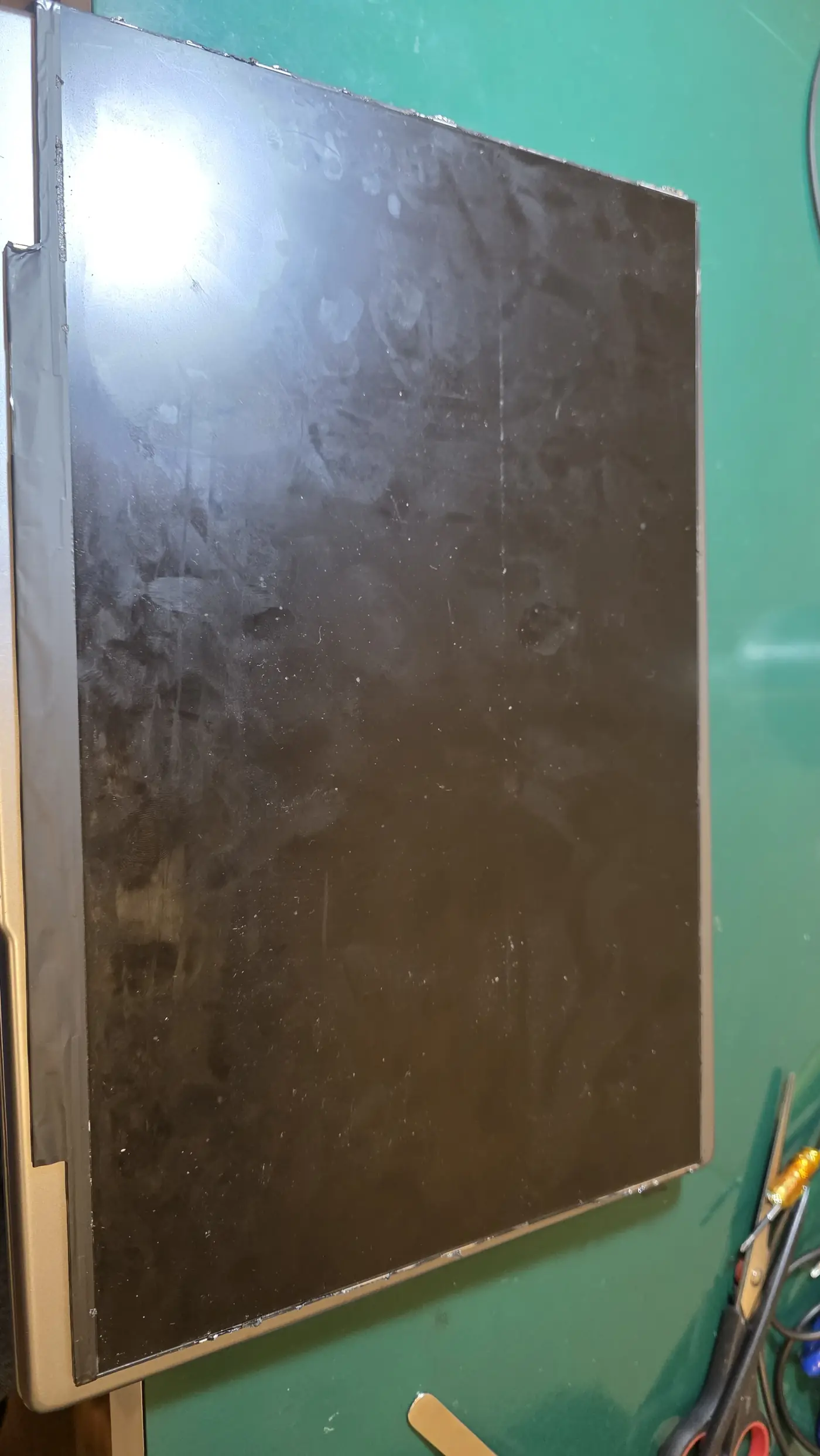
Na traseira estão as etiquetas do fabricante. A do painel original indica BOE, modelo NV153WUM-N41, a referência usada para conferir a peça nova.
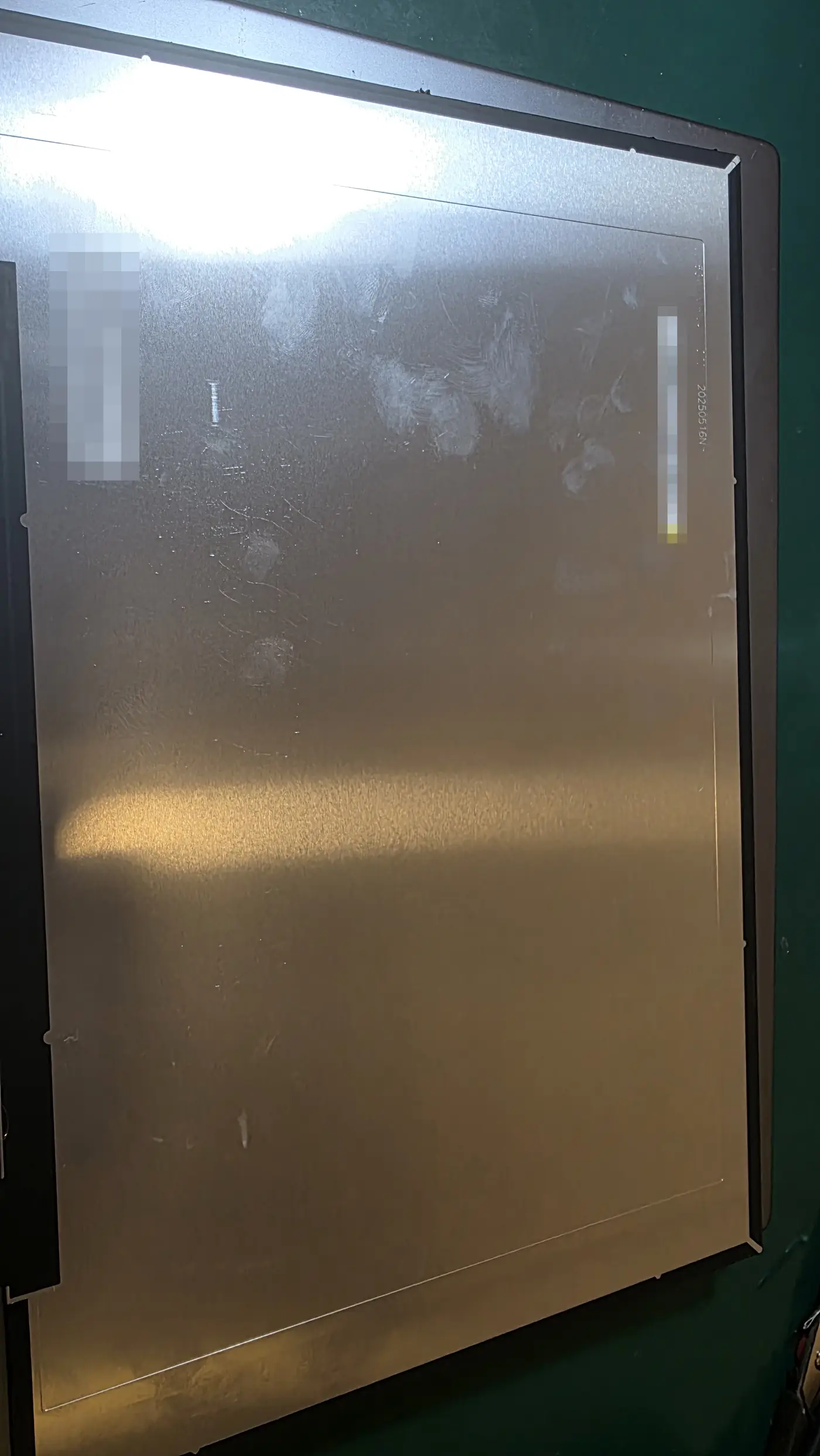

Como acertar a tela de reposição
Um mesmo modelo de notebook pode sair de fábrica com painéis de fornecedores diferentes, com resolução, conector, brilho ou taxa de atualização distintos. Por isso, o caminho mais seguro é partir da etiqueta do painel original, que traz o modelo exato. Um painel de tamanho igual, mas com conector ou pinagem diferente, pode não encaixar ou não dar imagem. Também vale conferir a fixação: há painéis com abas de parafuso e outros colados com fita. Saiba como funciona a troca de tela de notebook.
Como uma tela quebrada costuma aparecer
Nem toda tela quebrada mostra uma rachadura visível por fora. Em muitos casos, o vidro externo parece inteiro e o dano está nas camadas internas do LCD, e o que aparece é uma mancha escura, uma área com cores estranhas, linhas verticais ou horizontais, ou uma região que não responde. Em outros, como neste IdeaPad Slim 3, a trinca atravessa o painel e fica evidente. Uma diferença importante: linhas e manchas também podem vir do cabo de vídeo ou do conector, e aí a troca do painel não resolve. Por isso, antes da troca, vale confirmar que o defeito está mesmo na tela, por exemplo ligando o notebook num monitor externo. Se a imagem no monitor estiver normal, o problema está no conjunto da tela. Saiba mais em tela do notebook piscando ou com linhas coloridas.
Tela nova funcionando
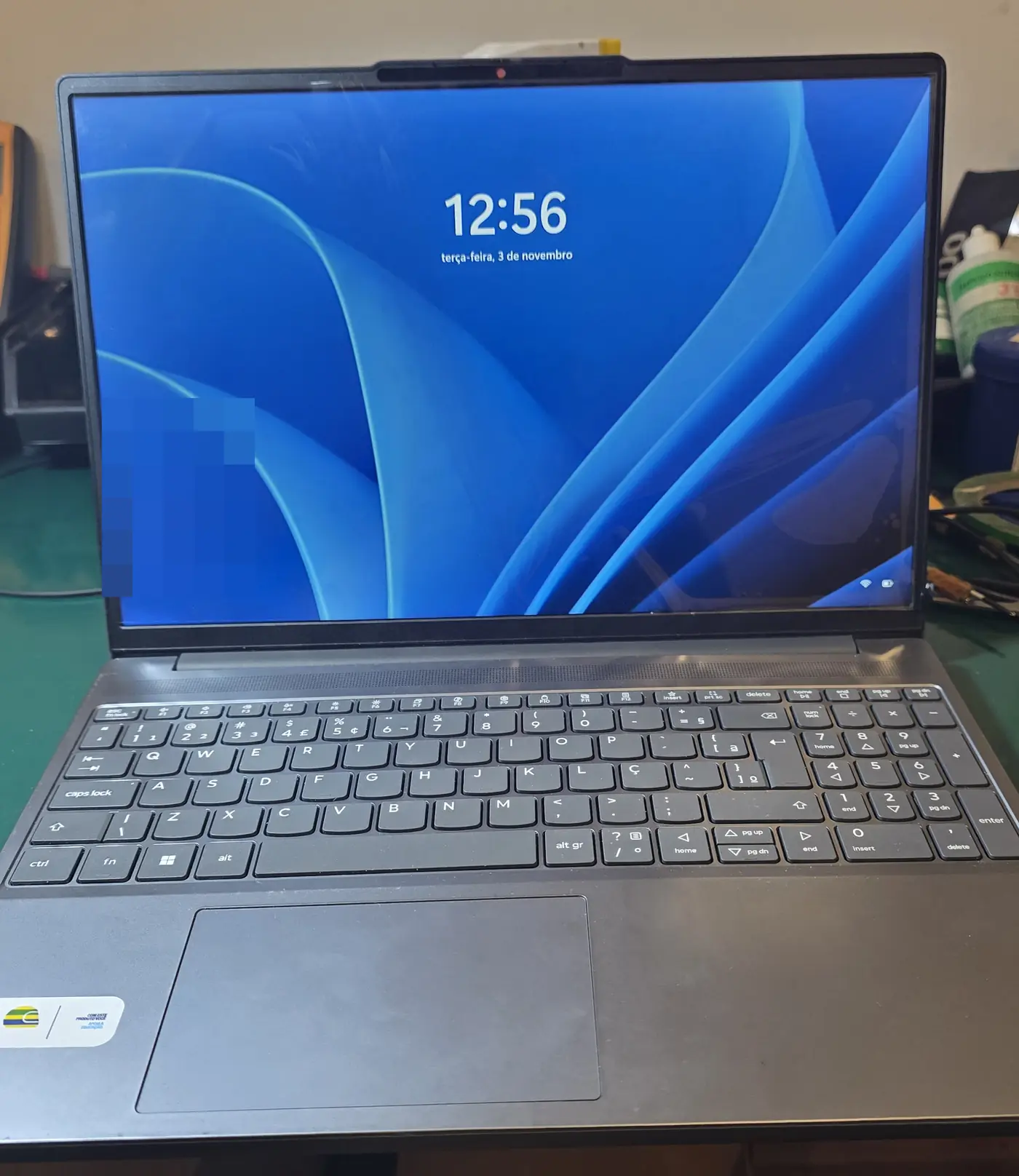
Com o painel novo instalado, o IdeaPad Slim 3 ligou e mostrou a tela de bloqueio do Windows com imagem normal, sem manchas nem linhas.
Cuidados para evitar uma nova quebra
Em notebooks finos, a tampa protege pouco o painel contra pressão. Objetos esquecidos sobre o teclado, como canetas e fones, podem trincar a tela ao fechar a tampa; transportar o notebook em mochila apertada ou apoiado de lado também pressiona o painel. Fechar a tela segurando pelo centro da borda, e não por um canto, reduz a torção. Se precisar de reparo, conheça o conserto de notebook da WorkNote. Mais informações em assistência técnica Lenovo IdeaPad e na página de assistência técnica para notebooks Lenovo.